كيف تمنح نقاطًا متفاوتة لكل سؤال وتحسب النتيجة الإجمالية؟
"لا أجد طريقة لإعطاء نقاط مختلفة لكل سؤال."- Google Docs Editors Community
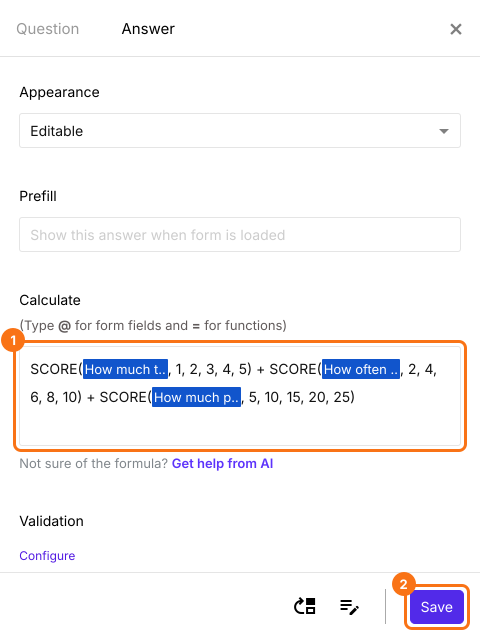
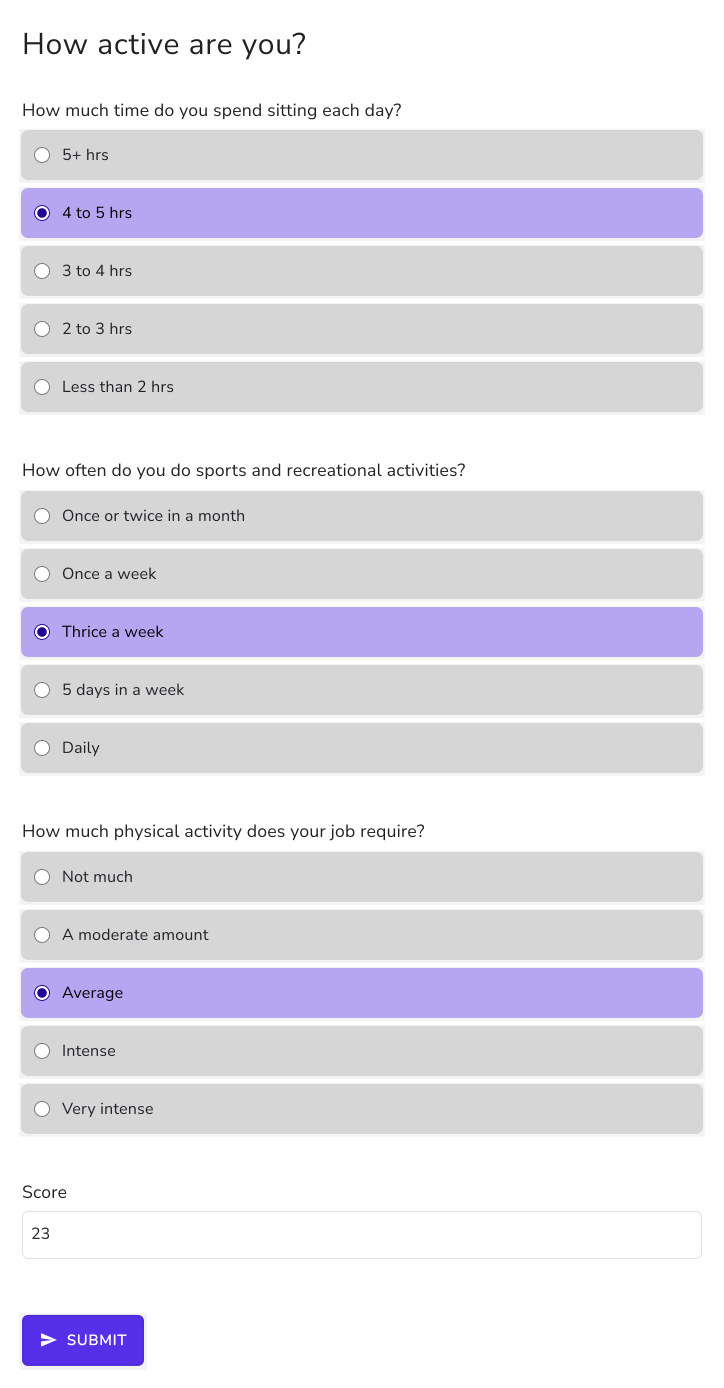
بعض الأسئلة يجب أن يكون وزنها أكبر من غيرها. في استبيان النشاط، يخبرك عمل فيه رفع أثقال أكثر مما تخبرك به ساعات الجلوس، فلا يمكن أن يكون لخيار الإجابة نفسه القيمة نفسها في كل سؤال. يستطيع اختبار Google Forms تحديد النقاط لكل سؤال، لكن لإجابة صحيحة واحدة فقط، فينتهي حساب الأوزان في جدول بيانات. مع Formfacade، تكتب دالة SCORE لكل سؤال بنقاطه الخاصة، SCORE(entry#id, 5, 10, 15, 20, 25) للسؤال الأثقل وزنًا، ثم تجمعها في سؤال Score. يُحسب المجموع الموزون أثناء إجابة الناس، ويمكنك أن ترسل لكل شخص مجموعه بالبريد الإلكتروني.
لنبدأ. استورد نموذجك من Google Forms واتبع الخطوات أدناه.
كيف تعطي نقاطًا مختلفة باستخدام الدالة SCORE - QUESTION؟
- في الصفحة التي تفتح، الصق رابط نموذجك في Google Forms أو انقر على Browse لاختياره، ثم انقر على Next.

- مشاهدة التلفاز واللعب بألعاب الكمبيوتر وغيرها
- (a) 5 ساعات أو أكثر
- (b) من 4 إلى 5 ساعات
- (c) من 3 إلى 4 ساعات
- (d) من 2 إلى 3 ساعات
- (e) أقل من 2 ساعة
- ممارسة الرياضة والذهاب إلى النادي الرياضي والمشي وركوب الدراجة وغيرها
- (a) مرة أو مرتين في الشهر
- (b) مرة في الأسبوع
- (c) ثلاث مرات في الأسبوع
- (d) 5 أيام في الأسبوع
- (e) يوميًا
- حمل الأثقال أو رفعها وأعمال البناء والحفر وغيرها
- (a) ليس كثيرًا
- (b) قدر معتدل
- (c) متوسط
- (d) مكثف
- (e) مكثف جدًا
- النقاط: أعطِ نقاطًا متفاوتة لكل سؤال متعدد الخيارات
- Q1: (a) - 1، (b) - 2، (c) - 3، (d) - 4، (e) - 5
- Q2: (a) - 2، (b) - 4، (c) - 6، (d) - 8، (e) - 10
- Q3: (a) - 5، (b) - 10، (c) - 15، (d) - 20، (e) - 25
- يوجد وصف مكتوب مسبقًا تحت "Describe how you want to score this form". غيّره ليقول كيف تريد حساب درجات نموذجك، مثلًا: "أعطِ خيارات الإجابة من (a) إلى (e) في كل سؤال هذه النقاط: Q1: 1، 2، 3، 4، 5. Q2: 2، 4، 6، 8، 10. Q3: 5، 10، 15، 20، 25. اجمعها في درجة إجمالية." انقر Next.
- تعرض "How do you want to score?" ما تم إعداده. انقر على View points لمراجعة نقاط كل إجابة، ثم انقر على Next.
- في "You're all set!"، انقر على Preview form. يفتح نموذجك مع درجته في علامة تبويب جديدة.
- بالعودة إلى هذه الصفحة، انقر على Share form تحت Manage: يفتح نموذجك على علامة التبويب Share. انقر على علامة التبويب Edit.
- يحتوي نموذجك مسبقًا على سؤال Score لإعطاء النقاط وحساب الدرجة، وقد يكون اسمه Total Score. انقر على سؤال الدرجة، ثم انقر على أيقونة الترس.
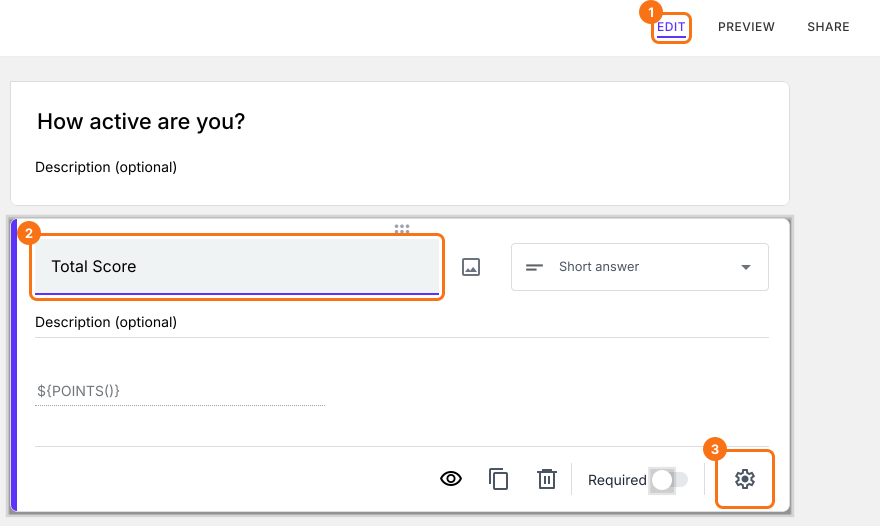
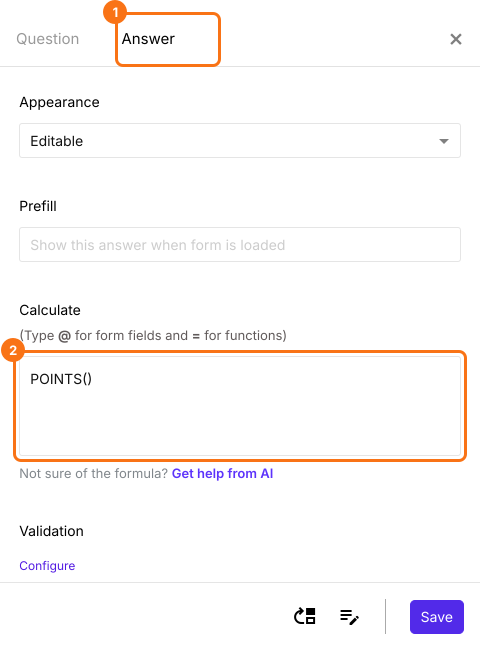
- اختر تبويب "Answer".
الدالة SCORE - QUESTION
- scope - يحدد هل تُعطى النقاط لسؤال معيّن في النموذج أو لكل الأسئلة في القسم أو لكل الأسئلة في النموذج أو فقط للأسئلة التي يحتوي وصفها على مصطلح البحث المطابق
- point-1، point-2، … point-n - النقاط التي تُعطى لخيارات الإجابة المختلفة (a)، (b)، (c)، (d)، (e) وغيرها بالترتيب
- (a) 5+ ساعات
- (b) من 4 إلى 5 ساعات
- (c) من 3 إلى 4 ساعات
- (d) من 2 إلى 3 ساعات
- (e) أقل من 2 ساعة
- اكتب @ واختر السؤال المطلوب من القائمة لإضافة entry #id الخاص به في الصيغة أعلاه.
- 1، 2، 3، 4، 5 لإعطاء النقاط لخيارات الإجابة (a)، (b)، (c)، (d)، (e) على الترتيب.
- (a) مرة أو مرتين في الشهر
- (b) مرة في الأسبوع
- (c) ثلاث مرات في الأسبوع
- (d) 5 أيام في الأسبوع
- (e) يوميًا
- اكتب @ واختر السؤال المطلوب من القائمة لإضافة entry #id الخاص به في الصيغة أعلاه.
- 2، 4، 6، 8، 10 لإعطاء النقاط لخيارات الإجابة (a)، (b)، (c)، (d)، (e) على الترتيب.
- (a) ليس كثيرًا
- (b) قدر معتدل
- (c) متوسط
- (d) مكثف
- (e) مكثف جدًا
- اكتب @ واختر السؤال المطلوب من القائمة لإضافة entry #id الخاص به في الصيغة أعلاه.
- 5، 10، 15، 20، 25 لإعطاء النقاط لخيارات الإجابة (a)، (b)، (c)، (d)، (e) على الترتيب.
- يحتوي مربع "Calculate" مسبقًا على POINTS(). احذفها، واكتب الدالة SCORE في "Calculate"، ثم انقر على زر Save.
ملخص
امنح بعض الأسئلة في نموذجك من Google Forms وزنًا أكبر.
استورد نموذجك من Google Forms، واكتب SCORE بنقاطه الخاصة لكل سؤال واجمعها في سؤال Score، فيتبع المجموع الأوزان التي حددتها.