3 طرق لتضمين نماذجك من Google Forms

"تضمين نموذج Google في موقع إلكتروني مع سؤال لرفع الملفات"- Google Docs Editors Community
لن يمنحك Google كود تضمين لنموذج فيه سؤال لرفع الملفات، وقد سأل 305 أشخاص في منتدى Google عن طريقة للالتفاف على ذلك. وهذا أحد قيود الطرق الثلاث التي يمنحك إياها Google Forms للوصول إلى الناس: كود تضمين لموقعك، رسالة بريد إلكتروني ورابط. كل منها يحتفظ بمظهر Google، والتضمين يبقى في iframe ثابت، ولا تتيح لك أي منها ملء الإجابات مسبقًا من صفحتك. مع Formfacade، تضمّن النموذج دون iframe، بما في ذلك أسئلة رفع الملفات، وتبقى الردود تصل إلى Google Forms وGoogle Sheets.
فيما يلي الطرق الثلاث التي يمنحك إياها Google Forms، وأين تقصر كل منها، وطريقة رابعة مع Formfacade في قسم الإضافة.
كل طريقة تناسب هدفًا مختلفًا، فاختر الخيار الأنسب لاحتياجاتك. ضمّن النموذج في موقعك ليسهل على الزوار التواصل معك، أو انشر الرابط على وسائل التواصل الاجتماعي لتوصل استبيانًا إلى جمهور أوسع أو أرسل الرابط بالبريد الإلكتروني لجمع آراء عملائك الحاليين.
قبل أن تبدأ
أيًّا كانت الطريقة التي تختارها، هناك خطوتان أساسيتان لتتأكد من أن المستخدمين يستطيعون فعلًا فتح نموذجك وأن الأشخاص المناسبين يستطيعون الرد.
انشر نموذجك. يجب نشر النموذج قبل أن يتمكن أي شخص من الوصول إليه. افتح نموذجك في Google Forms وانقر على Publish في الزاوية العلوية اليمنى. تظهر صفحة إعدادات النشر، ويكون Responders مضبوطًا على "Anyone with the link" افتراضيًا. انقر على Publish للتأكيد. بعد النشر، يظهر "Published" في أعلى اليمين، ويمكنك تغيير هذه الخيارات في أي وقت بالنقر على Published.
أدِر الوصول. إذا احتجت إلى وصول مختلف عن الافتراضي، مثلًا لإجراء استبيان داخلي يقتصر على فريقك، فانقر على Published لفتح صفحة خيارات النشر، ثم انقر على Manage لضبط الوصول. تحت General access، يمكنك فتح النموذج لأي شخص لديه الرابط أو قصره على أشخاص محددين أو على مؤسستك أو على جمهور مستهدف. للنموذج العام على موقعك، اختر أي شخص لديه الرابط حتى لا يُطلب من الزوار تسجيل الدخول.
الطريقة 1: كيف تضمّن نموذج Google في موقعك؟
يمكنك تضمين النموذج مباشرة في صفحة ليملأه الزوار دون مغادرة موقعك.
- افتح نموذجك في Google Forms وانقر على قائمة More (أيقونة النقاط الثلاث) في الزاوية العلوية اليمنى.
- اختر <> Embed HTML.
- عدّل العرض والارتفاع حسب الحاجة، ثم انقر على Copy. الصق كود تضمين iframe في الصفحة التي تريد أن يظهر فيها النموذج.
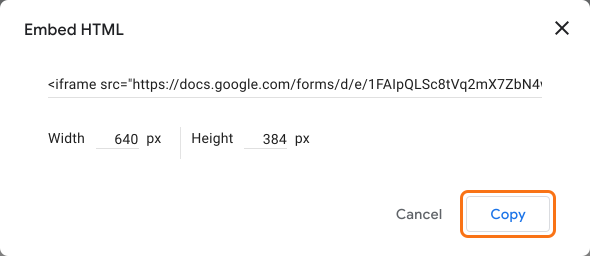
التضمين في موقعك مفيد حين تريد جمع الردود على صفحاتك أنت، مثل نموذج تواصل في صفحة مخصصة، أو تسجيل في فعالية في نهاية تدوينة أو نموذج آراء داخل مركز المساعدة لديك. فهو يلغي النقرة الإضافية لإرسال الناس إلى صفحة نموذج منفصلة، ما يقلل العوائق ويرفع عادةً نسب إكمال النموذج.
القيود
- iframe بتمرير داخلي في النماذج الطويلة متعددة الصفحات. حجم إطار iframe ثابت، لذا يُمرَّر النموذج الطويل داخل صندوقه بدلًا من أن يمتد مع الصفحة.
- لا يتكيف مع الجوال ولا مع أحجام الشاشات. لا يتكيف النموذج مع حجم الشاشة، وقد يُقتطع أو يبدو مزدحمًا على الهواتف.
- أسئلة رفع الملفات تمنع التضمين. لا يمكن تضمين النماذج التي فيها سؤال لرفع الملفات، وسترى "This form cannot be embedded because it makes use of File Upload fields."
- علامة Google وشروطها ظاهرة. يبقى تذييل "Google Forms" والشروط على النموذج، ولا يمكن إزالتها مع التضمين الأصلي.
- تحليلات المستخدمين لن تعمل. لأن النموذج يُحمَّل داخل iframe من نطاق مختلف، لا تستطيع أدوات تسجيل الجلسات والتحليلات مثل Hotjar أو FullStory رؤية ما بداخله، فلا يمكنك تتبع السلوك أو اكتشاف النقاط التي ينسحب عندها الناس داخل النموذج.
- لا يمكن ملء الإجابات مسبقًا. لا يمكنك ملء النموذج المضمَّن مسبقًا وتلقائيًا من معاملات عنوان URL أو تمرير القيم إليه ديناميكيًا عبر JavaScript، لأن الصفحة لا تستطيع الوصول إلى داخل iframe من نطاق مختلف.
الطريقة 2: كيف تضمّن نموذج Google في رسالة بريد إلكتروني؟
يمكنك مشاركة النموذج بالبريد الإلكتروني ليرد المستلمون مباشرة من صندوق الوارد أو بنقرة واحدة.
- افتح نموذجك في Google Forms وانقر على أيقونة Share في أعلى اليمين.
- أدخل أسماء المجيبين أو عناوين بريدهم الإلكتروني.
- فعّل خيار Notify people.
- أضف رسالة إن أردت، ثم انقر على Send.
يناسبك البريد الإلكتروني أكثر حين تكون لديك قائمة مستلمين وتريد الوصول إليهم مباشرة، مثل استبيان داخلي لفريقك، أو دعوة لتأكيد حضور فعالية ترسلها إلى الضيوف المدعوين أو استبيان متابعة لعملائك الحاليين.
القيود
- النموذج المضمَّن لا يظهر بشكل موثوق إلا في Gmail. في Outlook وApple Mail وغيرهما من برامج البريد، يتلقى المستلمون عادةً رابطًا لفتح النموذج بدلًا من الحقول داخل الرسالة.
- بعض أنواع الأسئلة تمنع التضمين. لن يُضمَّن النموذج داخل الرسالة إذا احتوى على سؤال لرفع الملفات أو سؤال تقييم أو صورة في سؤال أو خيار أو اختبار مؤمَّن.
- لا يُضمَّن من النماذج متعددة الصفحات إلا الصفحة الأولى. يرى المستلمون القسم الأول في نص الرسالة، وعليهم إكمال بقية النموذج في المتصفح.
- جمع البريد الإلكتروني يمنع الإرسال من داخل الرسالة. إذا كان "Collect email addresses" مفعّلًا، فلا يمكن إرسال الرد من صندوق الوارد. تُنقل الإجابات كرد جزئي ويُحوَّل المجيب إلى Google Forms لإكماله، وقد يفشل جمع البريد الإلكتروني الموثَّق (Verified) تمامًا.
الطريقة 3: كيف تشارك رابط نموذج Google؟
الرابط أسرع طريقة لمشاركة النموذج. يمكنك نسخ رابط النموذج ونشره في أي مكان يقبل لصق النص، مثل المحادثات أو البريد الإلكتروني أو وسائل التواصل الاجتماعي.
- افتح نموذجك في Google Forms وانقر على أيقونة Link في أعلى اليمين.
- تحت "Copy responder link"، فعّل Shorten URL للحصول على رابط أقصر، ثم انقر على Copy.
- يمكنك أيضًا نسخ الرابط من Share أو Preview.
الرابط مفيد في بعض الحالات:
- النشر على وسائل التواصل الاجتماعي. ضع الرابط في منشور على أي منصة لتصل إلى جمهور أوسع.
- الإرسال من بريدك الإلكتروني. خيار "Share via email" المدمج في Google يرسل دائمًا من drive-shares-noreply@google.com، ولا يمكن تغيير عنوان المرسل هذا. إذا كنت تفضّل الإرسال من حسابك في Google أو من خدمة بريدك الإلكتروني، فالصق الرابط كرابط تشعبي في رسالتك أنت لتصل منك بدلًا من ذلك.
- وضع الرابط على موقعك. حين لا تريد تضمين النموذج داخل الصفحة، أضف الرابط على موقعك ليفتح الزوار النموذج في صفحته الخاصة.
القيود
- صفحة بعلامة Google، لا صفحتك. يفتح الرابط صفحة مستضافة لدى Google على نطاق Google، فيغادر المجيبون موقعك إلى صفحة لا تشبه علامتك التجارية. وقد يبدو ذلك أقل موثوقية عند جمع العملاء المحتملين، وتفقد سياق صفحتك.
- لا تحكم في التجربة. بمجرد أن ينقر أحدهم على الرابط، يصبح في صفحة مستضافة لدى Google بلا محتوى ذي صلة ولا تنقل للعودة إلى موقعك ولا خطوة تالية، فيصبح النموذج طريقًا مسدودًا بدلًا من أن يكون جزءًا من رحلة.
- معاينات رابط عامة. حين يُلصق الرابط في وسائل التواصل الاجتماعي أو المحادثات، تظهر معه صورة المعاينة الخاصة بـ Google Forms ووصف من نموذجك بدلًا من علامتك التجارية، وهذا يبدو أقل احترافية في منشور عام.
- لا يمكن تخصيص الرابط. لا يمكنك تعيين عنوان URL مخصص أو يحمل علامتك، لذا لا يمكن كتابة الرابط من الذاكرة، حتى نسخة forms.gle المختصرة.
إضافة: كيف تضمّن نموذج Google دون iframe؟
يمكنك استخدام Formfacade لتضمين نموذج يطابق تصميم موقعك، دون iframe ودون علامة Google.
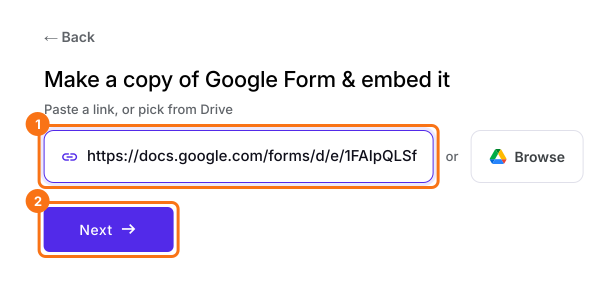
- في الصفحة التي تُفتح، الصق رابط نموذجك في Google Forms أو انقر على Browse لاختياره، ثم انقر على Next. يُفتح نموذجك على تبويب Share.
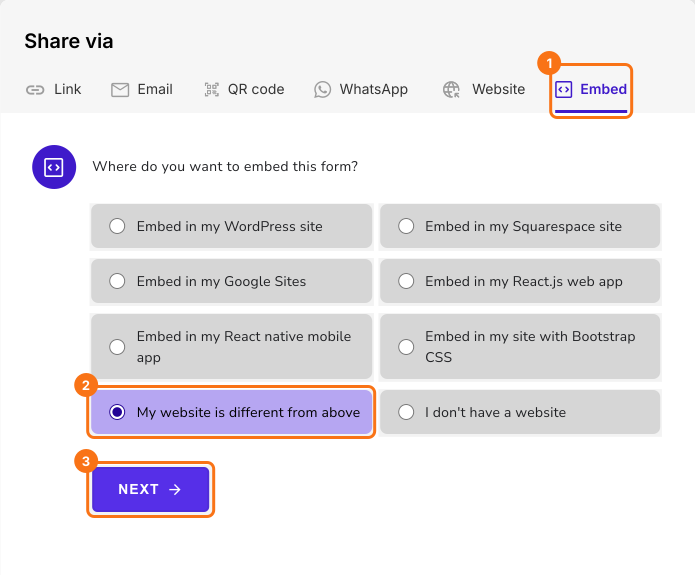
- في تبويب Share، تحت Where do you want to embed this form?، اختر منصة موقعك وانقر على Next.
- اتبع التعليمات لتضمين النموذج. في معظم المواقع، تنسخ كود التضمين وتلصقه في صفحة موقعك.
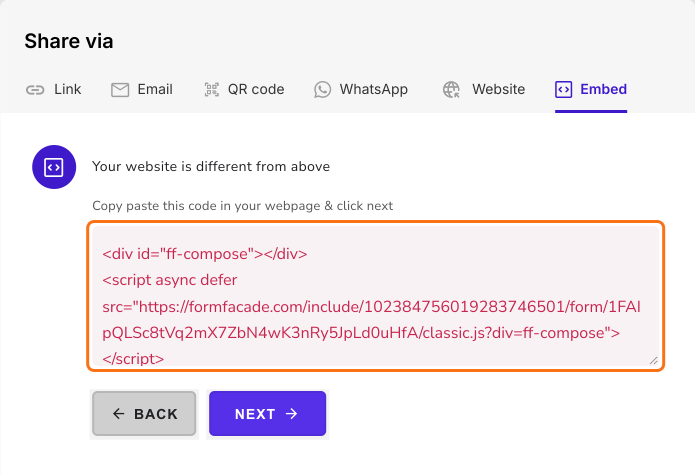
هذه الطريقة تحل المشكلات التي يسببها iframe الأصلي. فهي تتكيف مع الجوال وتزيل علامة Google، فيبدو النموذج جزءًا من علامتك التجارية.
لماذا Formfacade
يحل Formfacade المشكلات التي يسببها iframe الأصلي ويضيف قدرات لا يقدمها Google Forms وحده:
- يطابق تصميم موقعك. يأخذ النموذج خطوط موقعك وألوانه وتخطيطه ليبدو احترافيًا ومتجاوبًا، دون علامة Google.
- يعمل مع كل منصات بناء المواقع الكبرى. يُضمَّن في WordPress وSquarespace وShopify وGoogle Sites وWix وWebflow وغيرها.
- يحافظ على طريقة عملك في Google Workspace. تبقى الردود تصل إلى Google Forms ويمكن مزامنتها تلقائيًا مع Google Sheets، فلا يتغير شيء في طريقة إدارتك لها.
- يملأ الإجابات مسبقًا. املأ النموذج المضمَّن مسبقًا وتلقائيًا من معاملات عنوان URL أو مرّر القيم إليه ديناميكيًا عبر JavaScript.
- يتيح تحليلات المستخدمين. لأن النموذج ليس محبوسًا في iframe من نطاق مختلف، يمكنك تتبع السلوك واكتشاف النقاط التي ينسحب عندها الناس بأدوات تسجيل الجلسات مثل Hotjar أو FullStory.
- يدعم رفع الملفات. على عكس التضمين الأصلي، يتيح لك Formfacade تضمين نموذج فيه أسئلة لرفع الملفات (حتى 10 MB لكل ملف). الملفات الأكبر ومزامنة الملفات المرفوعة مع Google Drive متاحة في الخطط المدفوعة الأعلى.
- يعمل خارج المواقع أيضًا. يمكنك أيضًا تضمين النموذج في تطبيق جوال، مع تكامل ReactJS وReact Native وJavaScript للتطبيقات المخصصة.
القيود
- بعض المنصات لا تسمح إلا بتضمين iframe. لا يدعم Google Sites وWix التضمين بالسكربت، لذا حتى مع Formfacade يُضاف النموذج كإطار iframe على هاتين المنصتين.
- علامة Formfacade في الخطة المجانية والخطط الأدنى. تزيل الخطة المجانية علامة Google لكنها تضيف إشارة صغيرة إلى Formfacade. وإزالتها، مع أحجام ردود أعلى، تتطلب خطة مدفوعة، لذا قارن الأسعار الحالية بما يحتاجه نموذجك.
مقارنة
نظرة سريعة على مقارنة تضمين iframe الأصلي في Google Forms مع Formfacade.
| تضمين Google Forms | تضمين Formfacade | |
| يطابق تصميم موقعك | لا | نعم |
| متجاوب مع الجوال | لا | نعم |
| أسئلة رفع الملفات | غير مدعومة | مدعومة |
| ملء الإجابات مسبقًا | لا | نعم، عبر URL أو JS |
| التحليل بأدوات تسجيل الجلسات | لا | نعم |
| دعم تطبيقات الجوال وReact | لا | نعم |
| الردود في Google Forms / Sheets | نعم | نعم |
| السعر | مجاني | يتطلب اشتراكًا |
أفضل طريقة لتضمين نموذج Google تعتمد على هدفك. ضمّنه في موقعك لتجمع الردود على صفحاتك، أو أرسله بالبريد الإلكتروني لتصل مباشرة إلى قائمة تعرفها أو شارك رابطه لأوسع انتشار وأسرعه. وإذا أردت أن يبدو النموذج جزءًا من موقعك لا إطار iframe من Google، فالتضمين مع Formfacade يمنحك نتيجة أصيلة تحمل علامتك وتناسب الجوال. اختر الطريقة التي تناسب مكان المجيبين ومدى الإتقان الذي تريده في مظهر النموذج.
الأسئلة الشائعة
هل يمكنني تخصيص مظهر نموذج Google مضمَّن؟
لا. التضمين الأصلي يحتفظ بخطوط Google وألوانها وتخطيطها. لكي يطابق النموذج تصميم موقعك، ضمّنه باستخدام Formfacade، الذي يعرض النموذج دون iframe فيرث تصميم موقعك.
هل يمكنني تضمين نموذج فيه سؤال لرفع الملفات؟
لا. التضمين الأصلي يمنعه ويعرض "This form cannot be embedded because it makes use of File Upload fields." عليك أن تحذف السؤال أو تستخدم Formfacade، الذي يدعم رفع الملفات في النموذج المضمَّن.
لماذا يطلب نموذجي المضمَّن من الناس تسجيل الدخول؟
يُطلب تسجيل الدخول حين يجمع النموذج عناوين البريد الإلكتروني، أو يقصر الردود على رد واحد لكل شخص، أو يقصر الوصول على مؤسسة أو يتضمن سؤالًا لرفع الملفات. اضبط الوصول على "anyone with the link" وأزل تلك الإعدادات إذا أردت ردودًا دون تسجيل دخول.
هل يمكنني ملء نموذج Google مضمَّن مسبقًا؟
لا. لا يمكنك ملء الإجابات مسبقًا بشكل ديناميكي مع iframe الأصلي، لأن صفحتك لا تستطيع تمرير القيم إلى iframe من نطاق مختلف. يستطيع Formfacade ملء النموذج المضمَّن مسبقًا من معاملات عنوان URL أو عبر JavaScript.
لماذا يظهر نموذج Google المضمَّن مقطوعًا أو بشريط تمرير؟
حجم iframe الأصلي ثابت، لذا تُمرَّر النماذج الطويلة داخل صندوقها. اضبط عرض iframe على 100% وزِد الارتفاع، أو ضمّن النموذج دون iframe باستخدام Formfacade ليأخذ النموذج حجمه وفق صفحتك.
هل تضمين نموذج Google مجاني؟
نعم. الطرق الأصلية، أي الموقع والبريد الإلكتروني والرابط، مجانية. والتضمين دون iframe عبر Formfacade له خطة مجانية، مع خطط مدفوعة لإزالة العلامة ورفع حدود الردود.
ملخص
لا يؤدي النموذج دوره إلا حين يصل إليه الناس، والتضمين والبريد الإلكتروني والرابط من Google كلها تحتفظ بمظهر Google، بينما لا يقبل التضمين سؤالًا لرفع الملفات. مع Formfacade، تضمّن النموذج دون iframe، ويمكن أن يتضمن رفع الملفات وإجابات مملوءة مسبقًا. استورد نموذج Google الخاص بك وأكمل الخطوات في قسم الإضافة. إذا كانت لديك أي أسئلة، راسل فريق الدعم.
ضمّن نموذجك من Google Forms بلا iframe.
استورد نموذجك من Google Forms، واختر منصتك في تبويب Share والصق كود التضمين في صفحتك، مع أسئلة رفع الملفات.