كيف تضيف وصفًا إلى سؤال في Google Forms؟
بعض الأسئلة تحتاج إلى سطر توضيح تحتها: الصيغة التي تريدها، أو سبب سؤالك. ووضعه في عنوان السؤال يجعل النموذج صعب القراءة. يستطيع Google Forms عرض وصف تحت السؤال من قائمة ⋮ الخاصة بالسؤال. مع Formfacade، تنقر على السؤال وتكتب الوصف تحته مباشرة، ويظهر النموذج الذي يملؤه الناس بعلامتك التجارية بدلًا من علامة Google. وللخط العريض أو المائل أو الروابط أو القوائم، افتح أيقونة ⚙️ في السؤال واستخدم مربع نص.
استورد نموذج Google الخاص بك، أو افتح نموذجًا لديك في Formfacade، واتبع الخطوات أدناه.
إضافة وصف إلى سؤال
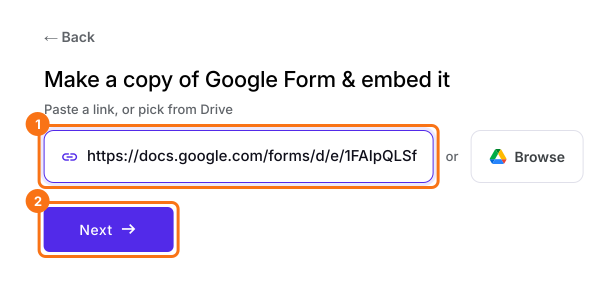
- في الصفحة التي تُفتح، الصق رابط نموذج Google أو انقر على Browse لاختياره، ثم انقر على Next. يُفتح نموذجك على تبويب Share. إذا كان لديك نموذج في Formfacade بالفعل، فافتحه بدلًا من ذلك.
- انقر على تبويب "Edit"

- انقر على السؤال
- اكتب وصف السؤال في Description (optional)
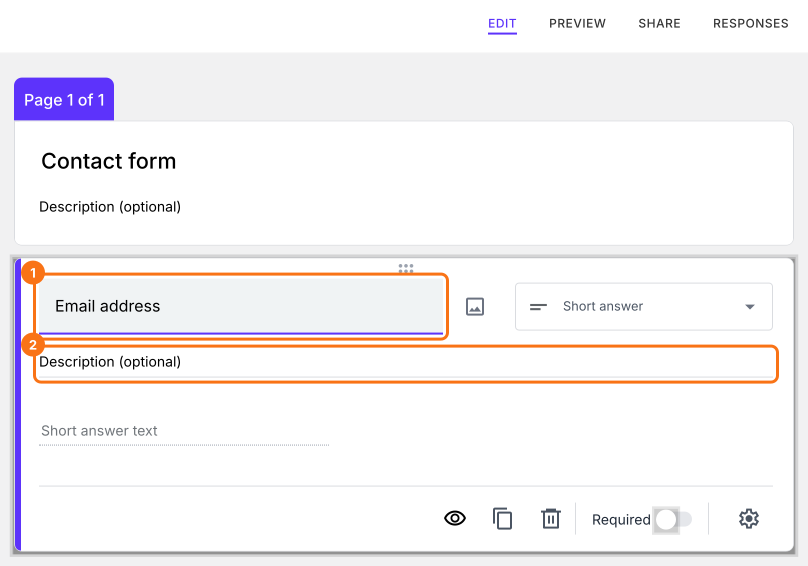
سيظهر الوصف تحت السؤال في نموذجك.
تنسيق الوصف
في Formfacade، يمكنك استخدام مربع نص يدعم الخط العريض والمائل والروابط والقوائم.
- انقر على أيقونة ⚙️ أسفل السؤال
- انقر على + Description
- اكتب وصف السؤال
- انقر على Save
ملخص
إذا احتاج سؤال إلى مزيد من التوضيح، فإن عنوان السؤال الطويل يجعل النموذج صعب القراءة. مع Formfacade، تنقر على السؤال وتكتب الوصف، ويمكنك استخدام أيقونة ⚙️ إذا احتجت إلى التنسيق. استورد نموذج Google الخاص بك وأكمل الخطوات أعلاه. إذا كانت لديك أي أسئلة، راسل فريق الدعم.
أضف وصفًا تحت سؤال في نموذجك على Google Forms.
استورد نموذج Google Forms الذي تضمّنه وانقر على سؤال في تبويب Edit. اكتب في Description أو استخدم أيقونة ⚙️ للخط العريض والمائل والروابط والقوائم.