كيف تشارك ردود Google Forms؟
"أريد مشاركة نتائج استبيان مدرستي مع أعضاء مجلس الأمناء"- Google Docs Editors Community
يحتاج فريقك إلى رؤية الردود متى شاء، لا إلى نسخة ترسلها بين حين وآخر. في Google Forms، تمنح شخصًا ما تبويب Responses بإضافته إلى النموذج نفسه بصفة محرر، والمحرر يستطيع أيضًا تغيير أسئلتك وحذف الردود. إذا كان نموذجك على موقعك عبر Formfacade، فإنك تفتح النموذج في Google Forms من تبويب Responses في Formfacade وتشاركه هناك. ولتتيح للناس القراءة دون تعديل، أضفهم بصلاحية Viewer في Formfacade أو شارك جدول Google Sheets مرتبطًا بصلاحية العرض فقط.
افتح نموذجك في Formfacade واتبع الخطوات أدناه. إذا لم يكن لديك نموذج بعد، فابدأ بـاستيراد نموذجك من Google Forms.
كيف تشارك الردود؟
- افتح نموذجك في Formfacade وانقر على تبويب "Responses"

- إذا رأيت Submit to Google Forms، فانقر عليه ثم انقر على Proceed، لكي تصل الردود إلى Google Forms. يتغير الزر إلى View in Google Forms
- انقر على View in Google Forms. تُفتح ردود نموذجك في Google Forms

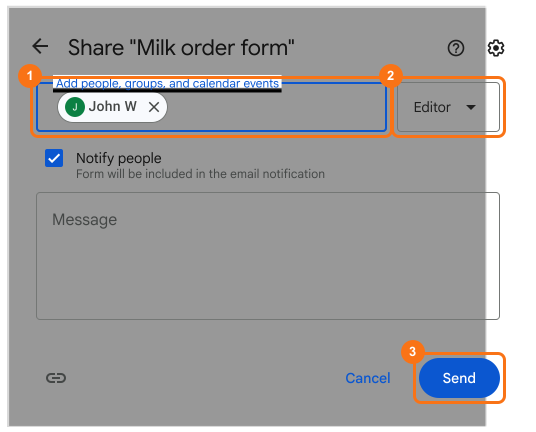
- انقر على أيقونة Share
- أدخل عنوان البريد الإلكتروني
- اضبط الدور على Editor
- انقر على Send
⚠️ مهم
عندما تضيف مستخدمين كمتعاونين في Google Forms، يمكنهم عرض ردود النموذج حسب السؤال أو حسب المجيب. وسيتمكن هؤلاء المستخدمون أيضًا من تعديل الأسئلة في Google Forms وحذف الردود كذلك. إذا أردت أن تتيح لهم عرض الردود فقط، فهناك ثلاثة خيارات.
- زامن الردود مع Google Sheets وأضفهم كمتعاونين في Google Sheets (اعرف المزيد)
- أرسل نسخة من ردود النموذج بالبريد الإلكتروني إلى المتعاونين (اعرف المزيد)
- نزّل ردود النموذج وشاركها مع المستخدمين (اعرف المزيد)
يمكنك أيضًا إضافة فريقك بصلاحية Viewer في Formfacade، فيستطيعون عرض الردود & التقارير. اقرأ كيف تشارك نموذجك مع المتعاونين؟
ملخص
إذا كان فريقك يحتاج إلى رؤية الردود، فإنه يحتاج إلى الوصول إلى النموذج. مع Formfacade، تنقر على Responses ثم View in Google Forms ثم أيقونة Share، وتضيفهم بدور Editor، مع أنهم سيتمكنون عندها من تعديل الأسئلة وحذف الردود أيضًا. استورد نموذج Google الخاص بك واتبع الخطوات أعلاه. إذا كانت لديك أي أسئلة، راسل فريق الدعم.
شارك ردود نموذجك في Google Forms مع فريقك.
استورد نموذج Google Forms الذي تضمّنه وانقر على View in Google Forms في تبويب Responses الخاص به. أضف فريقك بأيقونة Share، فيرون الردود في أي وقت.