ما الطرق المختلفة التي يرفع بها المستخدمون الملفات في النموذج؟
"Google Forms - استخدام الكاميرا لرفع ملف أو إرسال إجابة"- Google Docs Editors Community
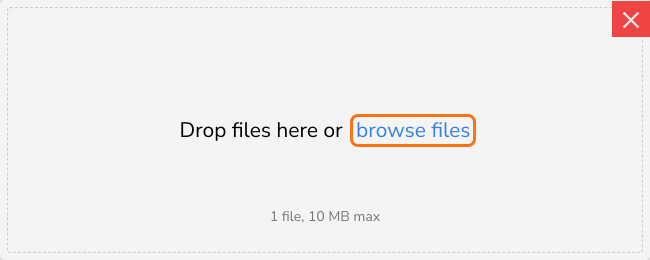
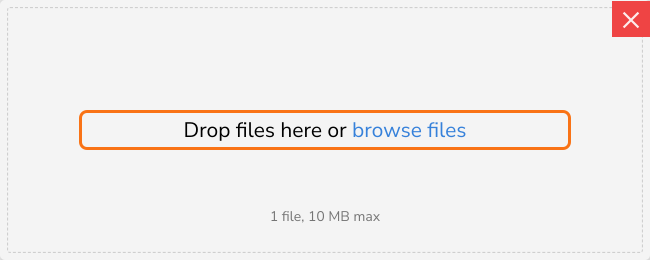
هذا سؤال شائع: سأل 246 شخصًا في منتدى Google عن طريقة التقاط صورة بالكاميرا من داخل نموذج Google Forms. على الهاتف، كثيرًا ما تكون الصورة التي يحتاج الشخص إلى إرسالها لم تُلتقط بعد أو موجودة في ألبوم الكاميرا، والرفع في Google Forms يطلب منه تسجيل الدخول إلى Google قبل أن يضيف أي شيء. مع Formfacade، يفتح زر Add file مربع رفع يختار فيه الناس ملفًا من الكمبيوتر، يسحبونه ويفلتونه، يلتقطون صورة بكاميرا الهاتف أو يختارون واحدة من مكتبة الصور. لا شيء من ذلك يتطلب تسجيل الدخول، وتصل كل صورة مع بقية إجابات ذلك الشخص.
لنبدأ. استورد نموذجك من Google Forms وجرّب هذه الطرق على نموذجك.
ملخص
دع الناس يختارون ملفًا أو يسحبونه أو يصوّرونه إلى نموذجك في Google Forms.
استورد نموذجك من Google Forms فيتيح زر Add file للناس اختيار ملف أو سحبه وإفلاته أو التقاط صورة بهاتفهم. يصل كل رد مع ملفه.