كيف تنشئ خصومات تلقائية حسب مبلغ الطلب أو كميته؟
لتكافئ الطلبات الأكبر، يجب أن يعتمد الخصم على الطلب، ونموذج Google Forms لا يجمع الطلب أبدًا. خصم عشرة بالمئة عندما يشتري أحدهم عشرة أصناف، أو 20% فوق $100، يعني أن تراجع كل رد بنفسك وتحسب الخصم وتخبر العميل بالمبلغ الجديد بعد أن يرسل طلبه. يضع Neartail مبلغ الطلب وكميته في نموذجك في Google Forms، فيتبع حقل Discount قاعدتك باستخدام الدالة IFS. عندما يبلغ الطلب المبلغ أو الكمية التي حددتها، يرى العميل الخصم يُطرح قبل أن يرسل، ويصلك الطلب والخصم مطروح منه.
لنبدأ. استورد نموذجك من Google Forms واتبع الخطوات أدناه.
كيف تضيف خصمًا إلى نموذج الطلب؟
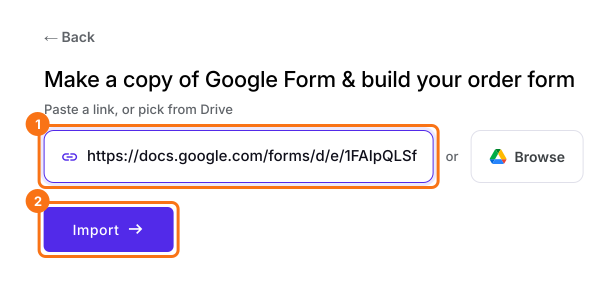
- في الصفحة التي تفتح، الصق رابط نموذجك في Google Forms أو انقر على Browse لاختياره، ثم انقر على Import.
- اختر عملتك وانقر على Continue.
- عندما تظهر رسالة "Your order form is ready"، يكون Neartail قد أنشأ منتجًا من كل سؤال له سعر، وأضاف إجمالي الطلب وملخصه. إذا ظهرت رسالة بعدم العثور على منتجات، فأضف سعرًا إلى أي سؤال.
- انقر على Preview your form. ثم، تحت Manage، انقر على Edit form لفتح منشئ النماذج.
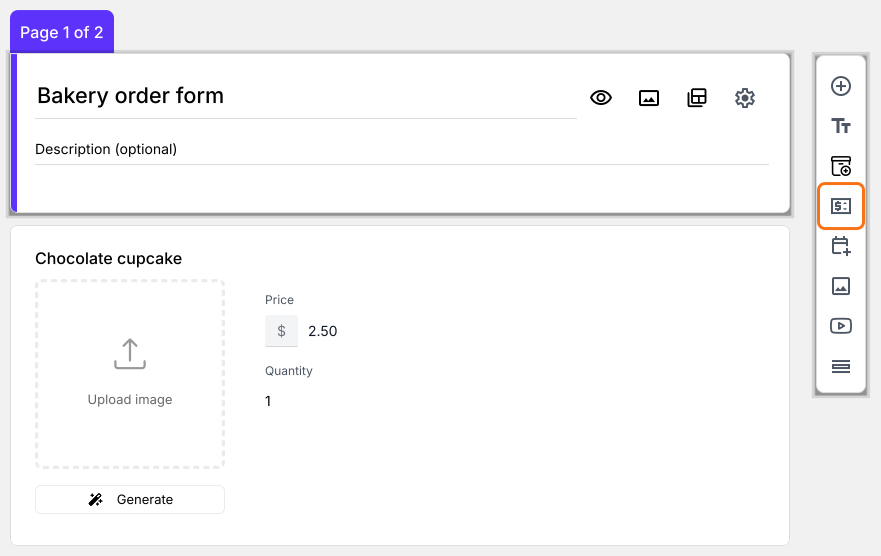
أصبح نموذجك الآن يحتوي على منتجاتك وسؤال لإجمالي الطلب يُجمع تلقائيًا. في هذه المقالة، اسمه Order Amount.
- انقر على سؤال Order Amount، ثم انقر على Add price field في شريط الأدوات على اليمين
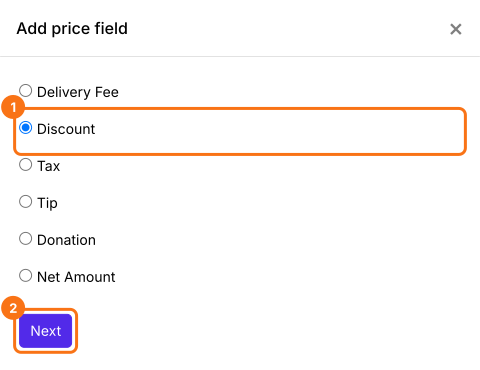
- اختر Discount وانقر على Next
- اختر Percentage % وانقر على Next
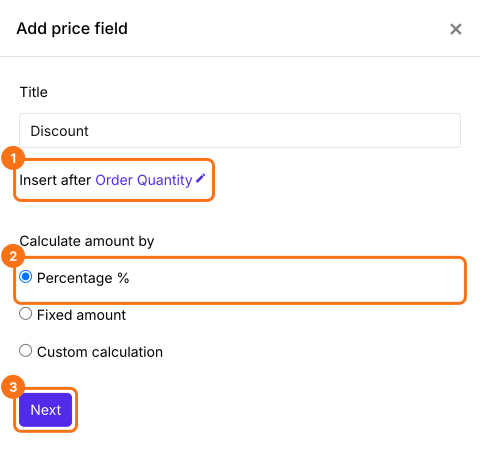
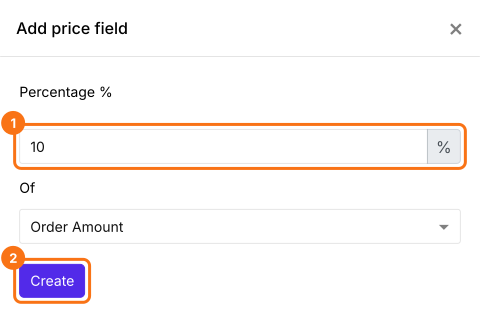
- أدخل النسبة المئوية وانقر على Create. ستكتب الصيغة في الخطوة التالية
خصومات حسب كمية الطلب
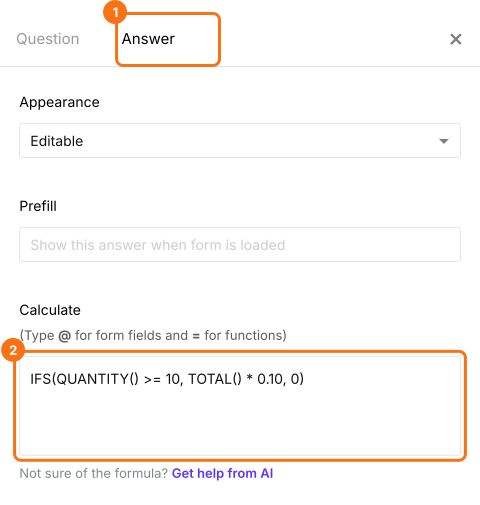
يمكنك استخدام دالة QUANTITY() لحساب إجمالي كمية الطلب وتطبيق الخصم. على سبيل المثال، إذا أردت تقديم خصم بنسبة 10% على المبلغ الإجمالي للطلبات التي تضم 10 أصناف أو أكثر، فيمكنك استخدام الصيغة التالية.
IFS(QUANTITY() >= 10, TOTAL() * 0.10, 0)
- في Field settings، اختر تبويب Answer. اكتب الصيغة في خيار Calculate كما هو موضح أدناه وانقر على Save
خصومات حسب مبلغ الطلب
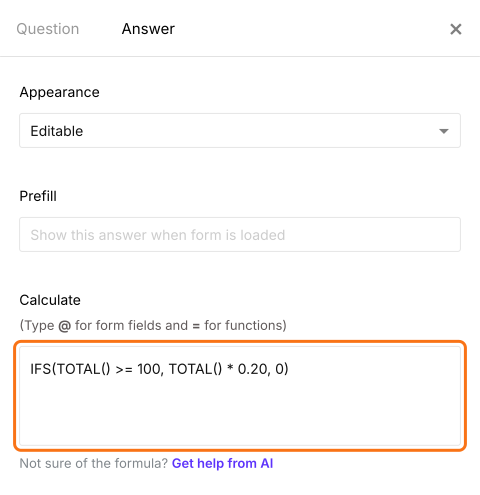
يمكنك استخدام الدالة TOTAL() لحساب المبلغ الإجمالي للطلب وتطبيق الخصم. مثلًا، إذا أردت تقديم خصم 20% على المبلغ الإجمالي للطلبات التي تبلغ $100 أو أكثر، فيمكنك استخدام الصيغة التالية. لاستخدامها، انقر على سؤال Discount، ثم انقر على أيقونة ⚙️ واختر تبويب "Answer". اكتب الصيغة في خيار Calculate مكان الصيغة الأخرى وانقر على Save.
IFS(TOTAL() >= 100, TOTAL() * 0.20, 0)
كيف تعرض المبلغ المطلوب دفعه؟
أضف حقل سعر Net Amount. يخصم Discount تلقائيًا. يدفع عملاؤك Net Amount.
- انقر على سؤال Discount، ثم انقر على Add price field. اختر Net Amount وانقر على Next
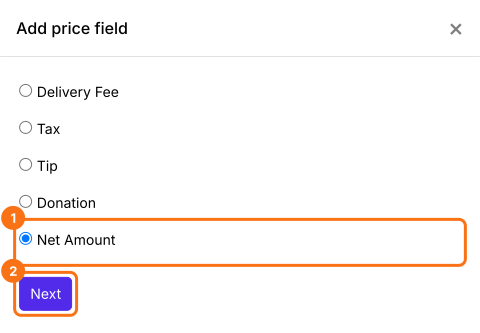
- اختر Standard calculation using NETTOTAL() وانقر على Next
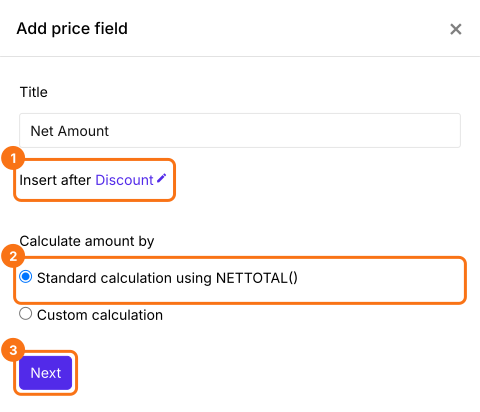
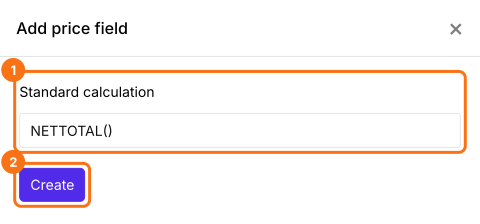
- انقر على Create
- انقر على Save
عندما يبلغ الطلب المبلغ أو الكمية التي حددتها، يرى عملاؤك Discount وNet Amount يتغيران في النموذج. يدفع عملاؤك Net Amount.
ملخص
لا يستطيع نموذج Google Forms أن يمنح خصمًا على الطلب الأكبر، لأنه لا يعرف مبلغ الطلب أو كميته. مع Neartail، تكتب القاعدة مرة واحدة بالدالة IFS، ويُطرح الخصم في النموذج كلما بلغه طلب. استورد نموذجك من Google Forms وأكمل الخطوات أعلاه. إذا كانت لديك أي أسئلة، راسل فريق الدعم.
امنح الطلبات الأكبر خصمًا في نموذج الطلب.
استورد نموذجك من Google Forms وأضف حقل سعر Discount بصيغة IFS، فيُطرح الخصم عندما يبلغ الطلب المبلغ أو الكمية التي حددتها.