كيف تغيّر قائمة نموذج الطلب كل أسبوع؟

"لدينا برنامج لوجبات الغداء المدرسية يتغير كل أسبوع."- Google Docs Editors Community

ليس في Google Forms طريقة جيدة لتغيير ما تعرضه من أسبوع إلى آخر. انسخ نموذج الأسبوع الماضي، فيحصل الجميع على رابط جديد وتحصل أنت على جدول ردود جديد. عدّله في مكانه، فتعيد كتابة الخيارات بينما تختلط إجابات الأسبوع الماضي بإجابات هذا الأسبوع. سأل 22 شخصًا في منتدى Google عن طريقة التعامل مع قائمة كهذه. مع Neartail، تحتفظ بنموذج واحد ورابط واحد: أخفِ ما لا تقدمه وأضف الجديد، فلا يرى من ترسل إليهم الرابط إلا قائمة هذا الأسبوع. ويمكن لتقرير Sales by product أن يعرض أسبوعًا واحدًا في كل مرة، فتبقى طلبات كل أسبوع منفصلة.

لنبدأ. استورد نموذجك من Google Forms واتبع الخطوات أدناه.

1. استورد نموذج Google الخاص بك
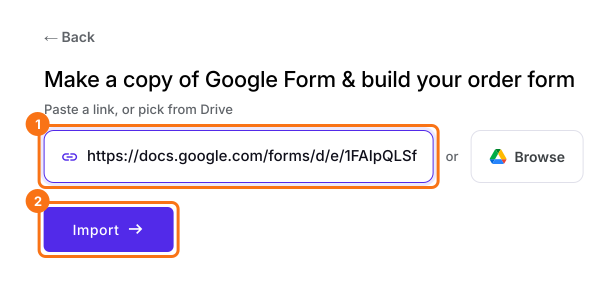
في الصفحة التي تفتح، الصق رابط نموذجك في Google Forms أو انقر على Browse لاختياره، ثم انقر على Import. اختر عملتك وانقر على Continue. عندما تظهر رسالة "Your order form is ready"، يكون Neartail قد أنشأ منتجًا من كل سؤال له سعر، وأضاف إجمالي الطلب وملخصه. إذا ظهرت رسالة بعدم العثور على منتجات، فأضف سعرًا إلى أي سؤال. انقر على Preview your form، ثم انقر على Edit form تحت Manage لفتح منشئ النماذج.
صفحة Neartail لاستيراد نموذج من Google Forms، وفيها رابط نموذج ملصوق، مع إبراز خانة الرابط وزر Import

2. أخفِ أصناف الأسبوع الماضي

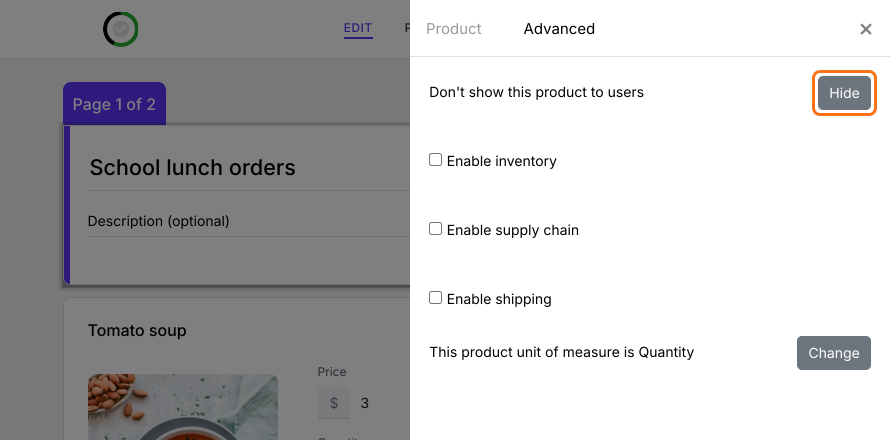
في تبويب EDIT، انقر على صنف لا تقدمه هذا الأسبوع، ثم انقر على الترس في أسفل بطاقته، وافتح Advanced وانقر على Hide. وفي أسبوع آخر، انقر على Show في المكان نفسه لإعادته.
منتج Tomato soup خلف لوحة إعداداته، على تبويب Advanced، مع إبراز زر Hide بجانب Don't show this product to users

3. أضف أصناف هذا الأسبوع

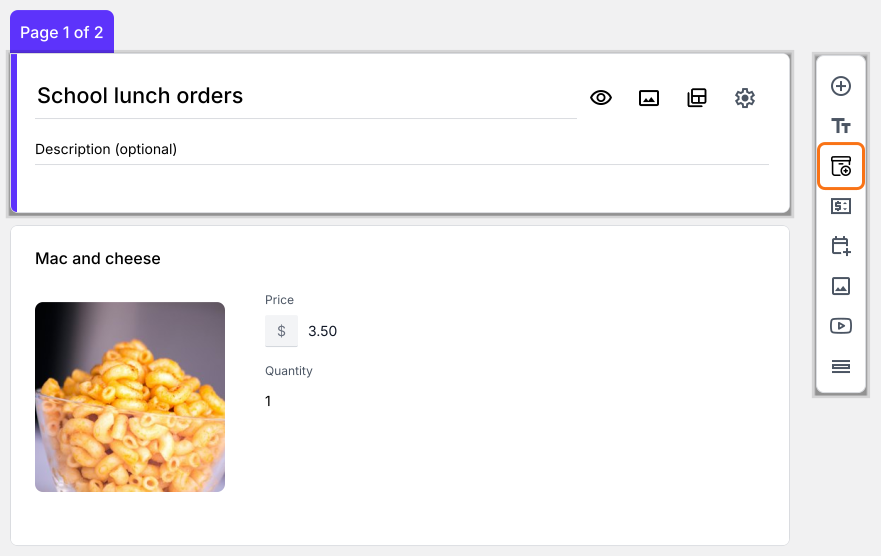
انقر على Add product في شريط الأدوات على اليمين، ثم اكتب اسم الصنف وسعره.
محرر School lunch orders وفيه منتج جديد Mac and cheese بسعر $3.50، مع إبراز زر Add product في شريط الأدوات

4. يفتح العملاء الرابط نفسه

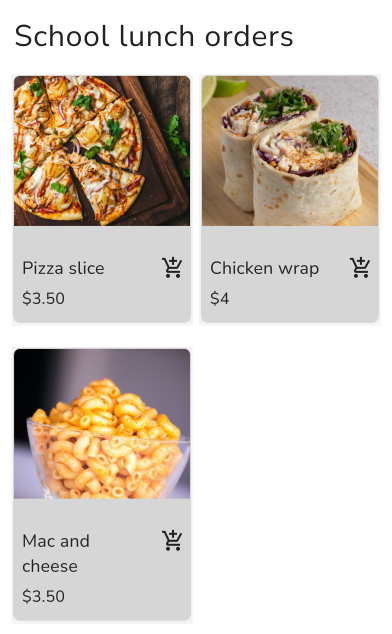
في المرة الأولى، انقر على SHARE، ثم Link، ثم Copy وأرسل الرابط إلى عملائك. بعد ذلك، لا تحتاج إلى رابط جديد. يفتحون الرابط الذي لديهم ويرون أصناف هذا الأسبوع فقط.
نموذج School lunch orders على هاتف، وفيه Pizza slice بسعر $3.50 وChicken wrap بسعر $4 وMac and cheese بسعر $3.50

5. افصل طلبات كل أسبوع

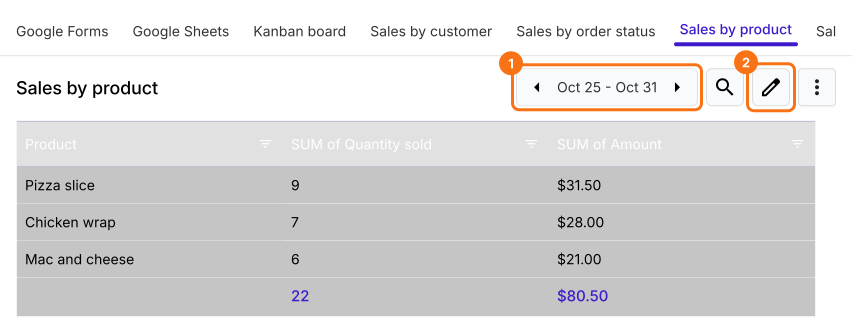
في ORDERS، انقر على Sales by product. يفتح التقرير على السنة كاملة. لعرض أسبوع واحد، انقر على القلم، واختر Weekly تحت Select the reporting period، ثم انقر على Next وNext وFinish. بعد ذلك تنتقل الأسهم بجانب التواريخ من أسبوع إلى آخر، فتبقى طلبات الأسبوع الماضي خارج عدد هذا الأسبوع.
تقرير Sales by product من 25 إلى 31 أكتوبر، مع إبراز التواريخ والقلم، ويعرض 9 Pizza slices و7 Chicken wraps و6 Mac and cheese، أي 22 في المجموع بقيمة $80.50

ملخص

عندما يتغير ما تقدمه كل أسبوع، فإن نسخ نموذج Google Forms يعني رابطًا جديدًا في كل مرة، وتعديله يخلط الإجابات القديمة بالجديدة. مع Neartail، تحتفظ بنموذج واحد ورابط واحد، وتخفي ما لا تقدمه وتضيف الجديد، فيما يبقي تقرير أسبوعي طلبات كل أسبوع منفصلة. استورد نموذجك من Google Forms وأكمل الخطوات أعلاه.

غيّر قائمة نموذج الطلب كل أسبوع. واحتفظ برابط واحد.

استورد نموذج Google Forms الذي ترسله كل أسبوع، وأخفِ ما لا تقدمه وأضف الجديد، فيفتح العملاء الرابط نفسه ولا يرون إلا أصناف هذا الأسبوع.

آخر تحديث: