كيف تُعد قائمة توصيل من طلباتك؟
"لدينا أكثر من 100 منتج إجمالًا، وكل عميل يطلب عادةً من 2 إلى 8 منتجات."- Google Docs Editors Community
يضع Google Forms كل طلب في صف واحد من جدول الردود، مع عمود لكل منتج. لكنك قبل جولة التوصيل تحتاج إلى العكس: قائمة لكل عميل بما طلبه وإلى أين يذهب. فتقرأ صفوفًا معظمها فارغ وتنسخ منتجات كل شخص يدويًا، وخطأ واحد يرسل الصندوق الخطأ إلى الباب الخطأ. مع Neartail، تذهب الطلبات من نموذجك في Google Forms إلى جدول مرتبط فيه مسبقًا تبويب Line Items، بصف لكل منتج مطلوب، وتبويب Order Summary فيه اسم كل عميل وهاتفه وعنوانه. صفِّ أحدهما، ورتّب الآخر، وشاركه مع السائق.
لنبدأ. استورد نموذجك من Google Forms واتبع الخطوات أدناه.
1. استورد نموذج Google الخاص بك
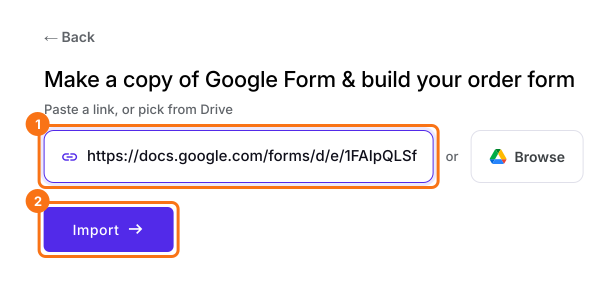
في الصفحة التي تفتح، الصق رابط نموذجك في Google Forms أو انقر على Browse لاختياره، ثم انقر على Import. اختر عملتك وانقر على Continue. عندما تظهر رسالة "Your order form is ready"، يكون Neartail قد أنشأ منتجًا من كل سؤال له سعر، وأضاف إجمالي الطلب وملخصه. إذا ظهرت رسالة بعدم العثور على منتجات، فأضف سعرًا إلى أي سؤال. انقر على Preview your form، ثم انقر على Edit form تحت Manage لفتح منشئ النماذج.
2. أرسل الرابط إلى عملائك
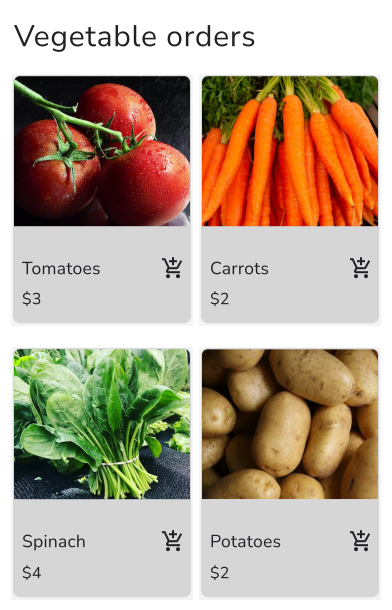
في نموذجك، انقر على SHARE، ثم Link، ثم Copy، وأرسل الرابط إلى عملائك. يختارون منتجاتهم وكمياتها ويكتبون عناوينهم.
3. اربط طلباتك بجدول في Google Sheets
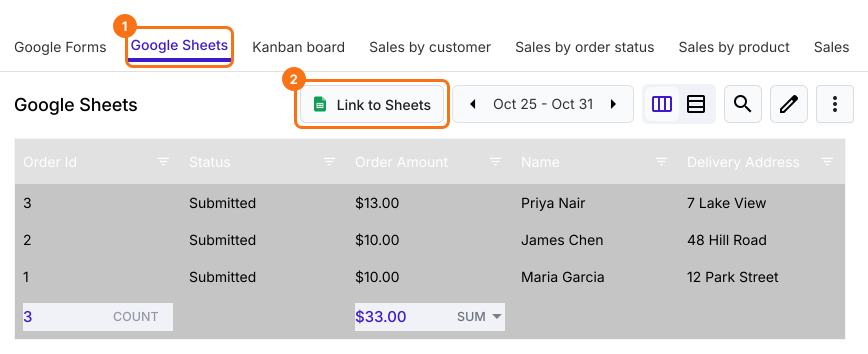
انقر على ORDERS، ثم Google Sheets، ثم Link to Sheets. عندما يسألك "Create a Google Sheet with all your orders?"، انقر على Proceed. وعندما تظهر رسالة "Your sheet is ready and syncing has started"، انقر على View sheets. تُضاف الطلبات الجديدة إلى الجدول نفسه.
4. احصل على قائمة كل عميل
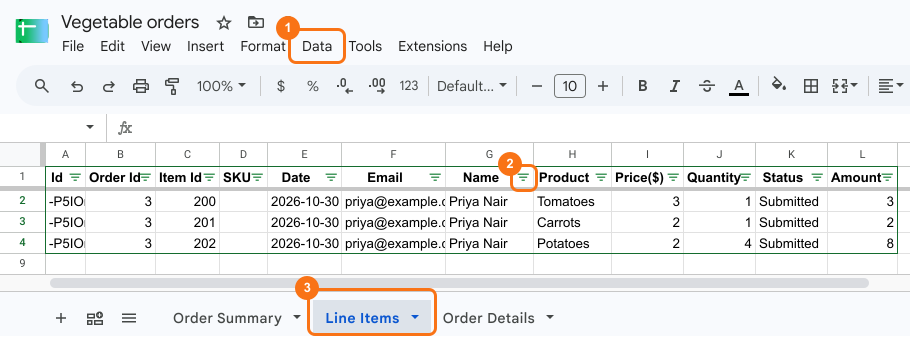
في تبويب Line Items، انقر على خلية، ثم على Data، ثم Create filter view، واختر عميلًا تحت Name. سترى كل منتج طلبه، مع سعره وكميته.
5. شارك قائمة التوصيل مع السائق
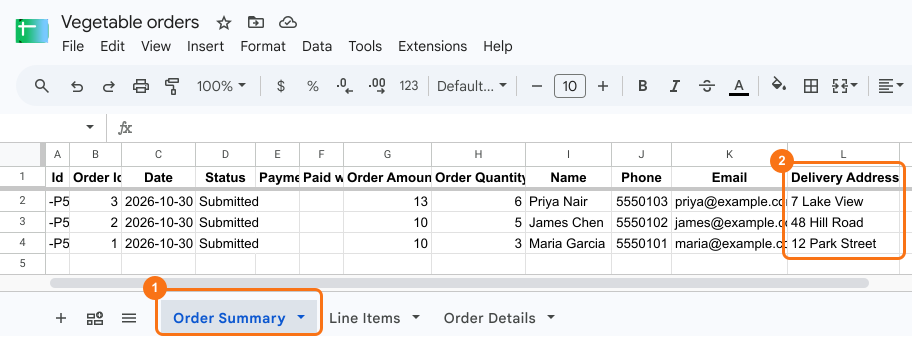
في تبويب Order Summary صف واحد لكل طلب، مع الاسم والهاتف وعنوان التوصيل. للترتيب حسب المنطقة، انقر على Data ثم Create filter view هنا أيضًا، ورتّب حسب Delivery Address. انقر على Share وأضف البريد الإلكتروني للسائق.
ملخص
في جدول ردود Google Forms عمود لكل منتج، لا قائمة لكل عميل، فتُنسخ قوائم التوصيل يدويًا. مع Neartail، يسرد الجدول المرتبط كل منتج مطلوب وبيانات اتصال كل عميل وعنوانه، جاهزًا للتصفية والمشاركة مع من يتولى التوصيل. استورد نموذجك من Google Forms وأكمل الخطوات أعلاه. إذا كانت لديك أي أسئلة، راسل فريق الدعم.
أعدّ قائمة توصيل من طلباتك.
استورد نموذجك من Google Forms واربط طلباتك بـ Google Sheets، فيعطيك تبويبا Line Items و Order Summary أصناف كل عميل وهاتفه وعنوانه.