كيف تقرأ إجابات نموذج الاستقبال قبل الزيارة؟
"أتابع بيانات المرضى في عدة جداول بيانات مختلفة وأود دمجها"- Google Docs Editors Community
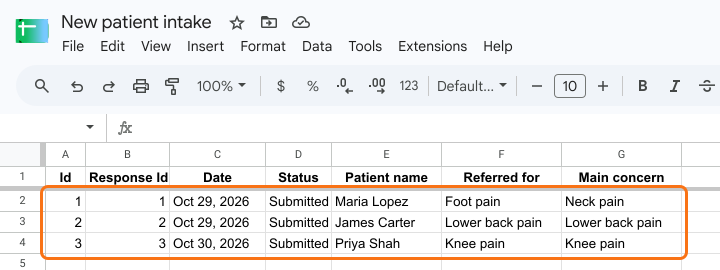
إذا كنت تحتفظ ببيانات المرضى في عدة ملفات Google Sheets، فهل ستنتبه إلى إحالة بسبب ألم في القدم لشخص كتب أنه يعاني ألمًا في الرقبة قبل أن يدخل غرفة الكشف؟ البحث بين علامات التبويب قبل كل زيارة يستغرق وقتًا، لذلك لا يحدث. مع Formesign، لكل نموذج استقبال موقّع لمريض بطاقته الخاصة، حيث يقرأ فريقك الإجابات ويترك تعليقًا قبل الموعد بأيام. وكل مريض أيضًا صف في جدول واحد، يمكنك ربطه بملف Google Sheets واحد.
لنبدأ. أنشئ نموذجك في Google Forms، ثم استورده واتبع الخطوات أدناه.
1. استورد نموذج الاستقبال الخاص بك
- انشر نموذجك في Google Forms أولًا أو أنشئ واحدًا على form.new فيه سؤال عن اسم المريض وانقر على Publish.
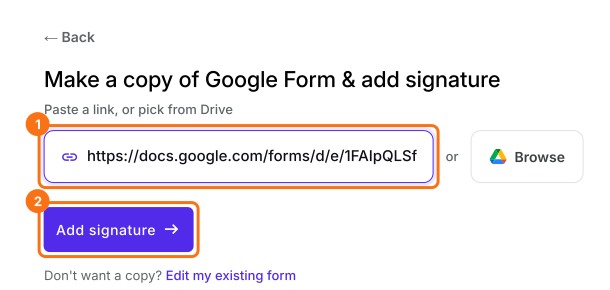
- انقر على استورد نموذجك من Google Forms، ثم على Import your Google Forms، ثم الصق رابطه (يصلح عنوان النموذج في متصفحك) وانقر على Next. أبقِ Simple signature كما هو وانقر على Next.
- اختر السؤال الذي يأتي التوقيع بعده وانقر على Next.
- في Your signing link is ready، انقر على Edit form.
- انقر على SHARE وأرسل الرابط إلى مرضاك.
2. اعثر على بطاقة المريض
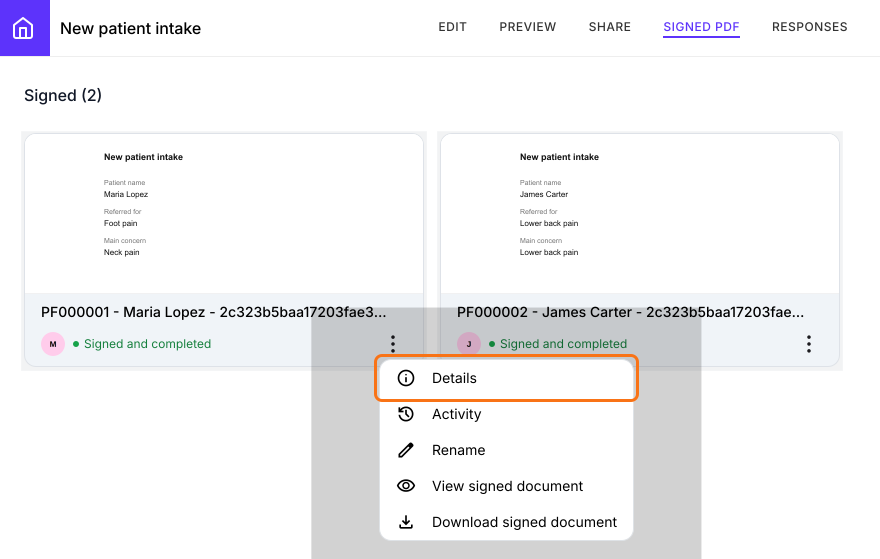
انقر على SIGNED PDF، حيث تمثل كل بطاقة مريضًا واحدًا وقّع. انقر على النقاط الثلاث في البطاقة واختر Details.
3. اقرأ الإجابات واكتشف المشكلات
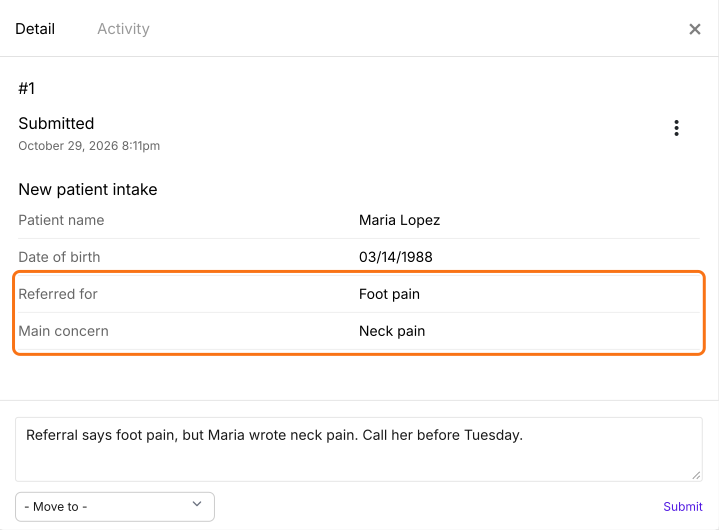
قارن الإجابات بالإحالة ما دام هناك وقت لتصحيح الأمر. اكتب ملاحظة تحت Comments وانقر على Submit ليراها فريقك.
4. شاهد كل المرضى في جدول واحد
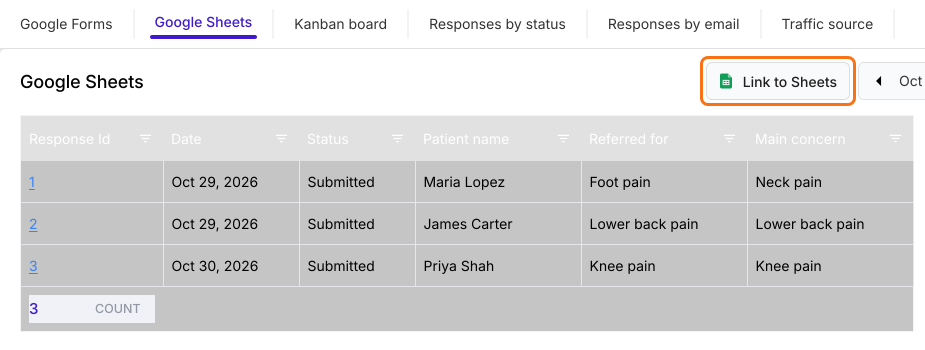
انقر على RESPONSES ثم Google Sheets. كل مريض صف. لتحصل على ملف Google Sheets حقيقي، انقر على Link to Sheets، ثم Proceed، ثم View sheets.
5. احتفظ بجدول رئيسي واحد
يضم الجدول إجابات كل مريض في تبويب Responses. تُضاف إليه الإجابات الجديدة، فيبحث فريقك في مكان واحد.
ملخص
عندما تتفرّق إجابات الاستقبال في عدة جداول بيانات، لا يقرأها أحد حتى الزيارة. مع Formesign، يصل كل رد إلى مكان واحد، مع بطاقة لكل شخص تقرؤها وتعلّق عليها وجدول واحد يجمعهم كلهم. أنشئ نموذجك في Google Forms، ثم استورده وأكمل الخطوات أعلاه. إذا كانت لديك أي أسئلة، راسل فريق الدعم.
اقرأ إجابات الاستقبال في مكان واحد قبل الزيارة.
أنشئ نموذج التوقيع من نموذجك في Google Forms. يقرأ فريقك بطاقة كل نموذج استقبال موقّع ويعلّق عليها ويرى كل المرضى في جدول واحد على Google Sheets.