كيف تتيح للمستخدمين إدخال مبلغ التبرع في نموذج الدفع؟
"أريد أن يملأ العميل نموذج تبرع بأي مبلغ."- Google Docs Editors Community
عندما تجمع التبرعات بنموذج Google، يريد كل متبرع أن يعطي مبلغًا مختلفًا، وقد سأل 30 شخصًا في منتدى Google عن طريقة تلقي تبرع بأي مبلغ. يستطيع Google Forms أن يسأل كم يودون التبرع، لكنه لا يستطيع أن يطلب منهم دفع ما كتبوه. فترسل رابط دفع على حدة وتطابق كل تبرع مع رد يدويًا. مع Neartail، يكتب المتبرعون المبلغ في نموذجك ويدفعونه عند الإرسال. ويحمل النموذج علامتك التجارية بدلًا من علامة Google، فيرى المتبرعون لمن يتبرعون.
لنبدأ. استورد نموذجك من Google Forms واتبع الخطوات أدناه.
إعداد المدفوعات
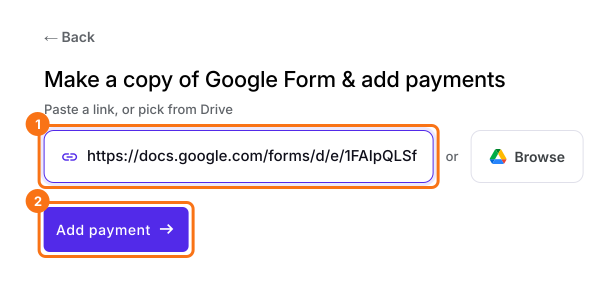
- في الصفحة التي تفتح، الصق رابط نموذجك في Google Forms أو انقر على Browse لاختياره، ثم انقر على Add payment.
- اختر عملتك وانقر على Continue.
- عندما تظهر عبارة "Your order form is ready"، يكون Neartail قد أنشأ منتجًا من كل سؤال له سعر، وأضاف إجمالي الطلب وملخصه. إذا ظهر أنه لم يُعثر على أي منتجات، فأضف سعرًا إلى أي سؤال.
- انقر على Preview your form. ثم، تحت Manage، انقر على Edit form لفتح أداة إنشاء النماذج.
- في نهاية المحرر، انقر على Enable تحت Payments disabled، ثم انقر على Enable بجانب Do you want to collect payment.
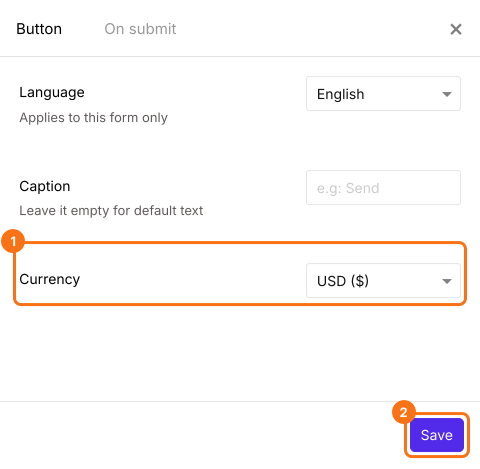
- إذا لم يكن PayPal ضمن Manual payments، فنموذجك بعملة لا يقبلها PayPal. أغلق لوحة Payments، وانقر على أيقونة الترس في صف After payment، وهو آخر صف فوق زر Submit، واختر العملة التي تتقاضى بها وانقر على Save. ثم انقر على Edit في صف Payments.
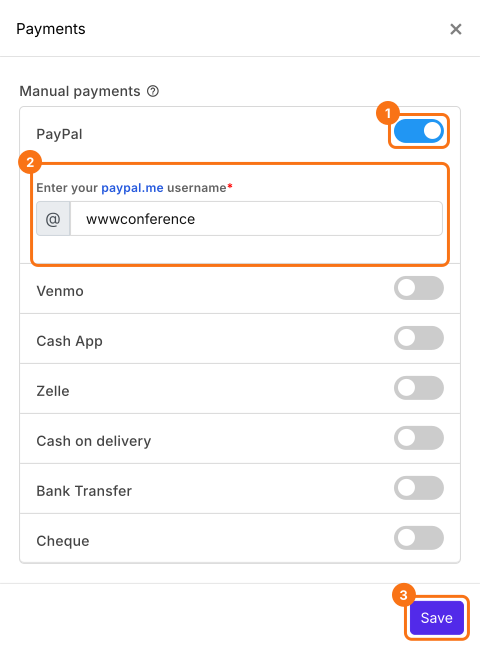
- تحت Manual payments، فعّل PayPal، وأدخل اسم المستخدم الخاص بك في paypal.me وانقر على Save.
أضف حقل Donation
يتيح حقل Donation لكل متبرع أن يكتب ما يتبرع به، ويضيفه إلى المبلغ الذي يدفعه.
- احذف بطاقات المنتجات التي لا تحتاجها بأيقونة الحذف أسفل كل بطاقة.
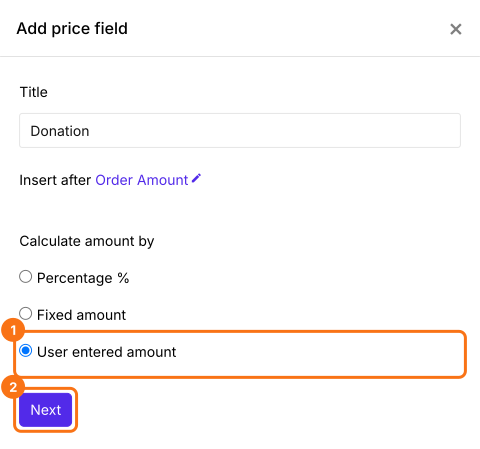
- انقر على أيقونة Add price field، واختر Donation وانقر على Next. اختر User entered amount، وانقر على Next ثم على Create. انقر على Save في اللوحة التي تفتح.
- انقر على Preview واملأ النموذج لتجربته.

يكتب المتبرعون المبلغ الذي يريدون التبرع به في حقل Donation قبل الإرسال، وهذا هو المبلغ الذي يدفعونه. للتحقق من كل دفعة، اقرأ كيف تعرف من دفع في Google Forms؟
ملخص
عندما يتبرع كل متبرع بمبلغ مختلف، يستطيع نموذج Google أن يسأل عن المبلغ لكنه لا يستطيع أن يطلب منه دفعه. مع Neartail، تضيف حقل Donation يكتب فيه المتبرعون المبلغ، ويدفعونه عند إرسال النموذج. استورد نموذجك من Google Forms وأكمل الخطوات أعلاه. إذا كانت لديك أي أسئلة، راسل فريق الدعم.
دع المتبرعين يكتبون المبلغ الذي يريدونه في نموذجك على Google Forms.
استورد نموذج Google Forms الذي تجمع به التبرعات وأضف حقل Donation مع User entered amount، فيكتب المتبرعون ما يقدّمونه ويدفعونه عند الإرسال.