كيف تعرض الردود وتديرها؟
"هل توجد طريقة لتعليم النموذج بأنه مقبول/مرفوض بعد إرساله؟"- Google Docs Editors Community
كل طلب أو تسجيل يصل عبر نموذج يجب أن ينتقل من الاستلام إلى الإنجاز. يعرض Google Forms الردود فقط؛ ولا يملك طريقة لتعليم رد بأنه قُدِّم أو اعتُمد. فتنسخ الردود إلى جدول بيانات وتحتفظ بعمود للحالة يدويًا. مع Neartail، يوضع كل طلب على لوحة Kanban وينتقل إلى الحالة التالية عندما تسحبه. ويمكنك إضافة ما تحتاجه من الحالات، فتسير اللوحة على طريقة عملك.
لنبدأ. استورد نموذجك من Google Forms واتبع الخطوات أدناه.
أرسل طلبًا تجريبيًا
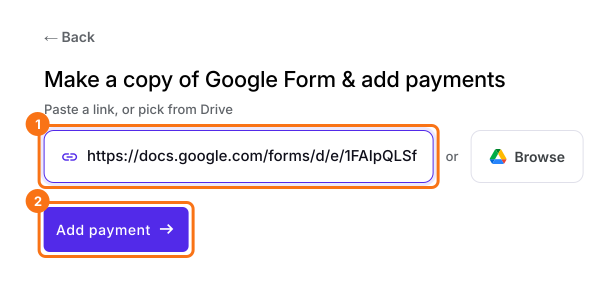
- في الصفحة التي تفتح، الصق رابط نموذجك في Google Forms أو انقر على Browse لاختياره، ثم انقر على Add payment.
- اختر عملتك وانقر على Continue.
- عندما تظهر عبارة "Your order form is ready"، يكون Neartail قد أنشأ منتجًا من كل سؤال له سعر، وأضاف إجمالي الطلب وملخصه. إذا ظهر أنه لم يُعثر على أي منتجات، فأضف سعرًا إلى أي سؤال.
- انقر على Preview your form. ثم، تحت Manage، انقر على Edit form لفتح أداة إنشاء النماذج.
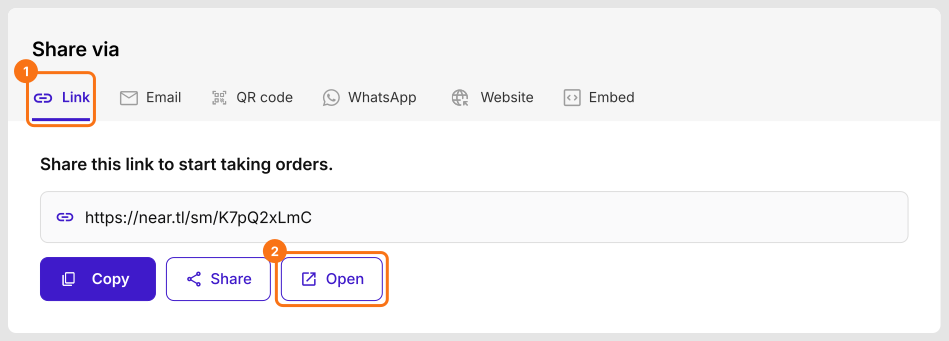
- النموذج الجديد ليس فيه طلبات، لذا أرسل طلبًا أولًا. انقر على Share.

- انقر على Link، ثم على Open.
- اختر منتجًا واملأ التفاصيل وانقر على Submit.
عرض الطلبات
- انقر على Orders.

- انقر على Kanban board.

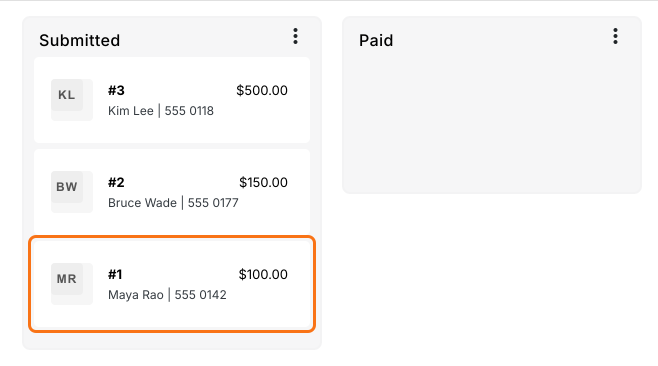
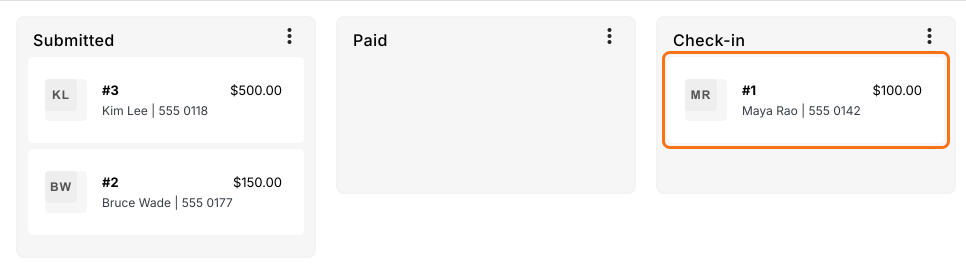
تبدأ اللوحة بأربع حالات، وتُضاف حالة خامسة، Paid، بمجرد تفعيل المدفوعات. لا يمكنك إعادة تسمية هذه الحالات أو حذفها أو تغيير ترتيبها.
- Abandoned: بدأ شخص ملء النموذج لكنه لم يرسله. لا يمكنك حذف هذه المسودات أو إرسالها.
- Submitted: وصل الطلب. يمكنك نقله إلى Completed أو Trash أو إلى حالة من إنشائك.
- Paid: تم التحقق من الدفع. يظهر هذا العمود بمجرد تفعيل المدفوعات.
- Completed: انقل الطلب إلى هنا بعد أن تنجزه.
- Trash: انقل إلى هنا الطلبات التي لا تحتاجها. لا تُحتسب في Reports.
- انقر على طلب لترى تفاصيله.
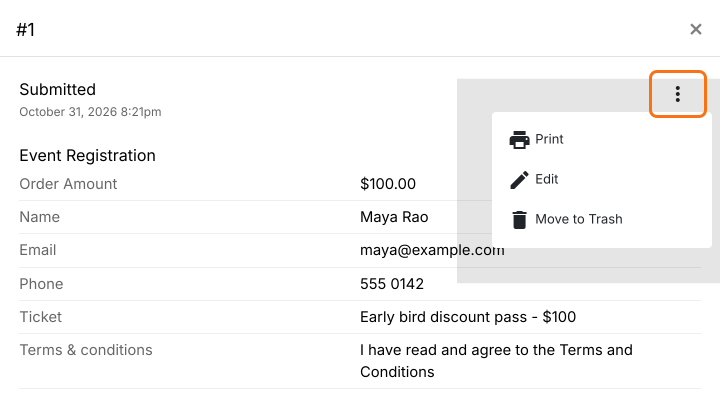
في تفاصيل الطلب، انقر على أيقونة ⋮ لتعديله أو طباعته.
أضف حالة
- انقر على + Status أسفل يمين اللوحة.
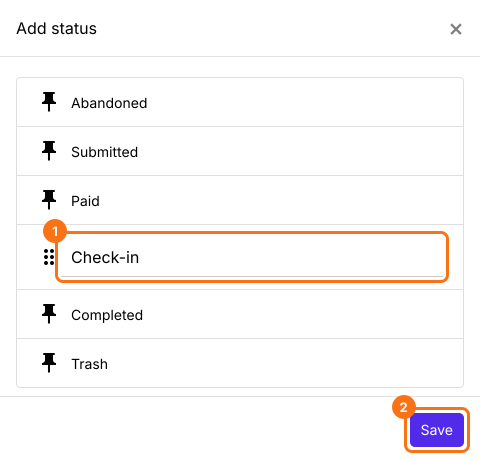
- اكتب الحالة الجديدة وانقر على Save.
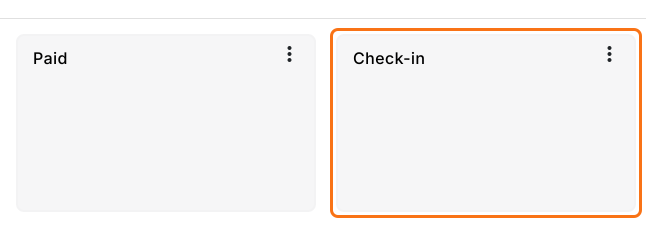
الحالة الجديدة عمود على اللوحة. أضف منها ما تحتاج.
انقل الطلبات
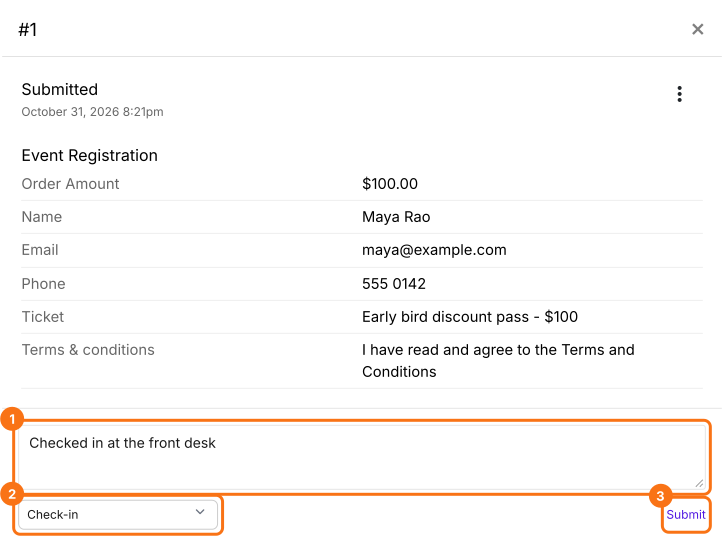
انقر على طلب، وأضف تعليقًا إن أردت، واختر حالة تحت Move to وانقر على Submit.
أو اسحب الطلب إلى عمود آخر.
ملخص
يعرض Google Forms الردود فقط، فتتبّع ما أُنجز يعني عمود حالة تحتفظ به يدويًا. مع Neartail، يوضع كل طلب على لوحة Kanban تحت حالته، وتضيف حالاتك الخاصة وتنقل الطلب بتغيير حالته أو بسحبه. استورد نموذجك من Google Forms وأكمل الخطوات أعلاه. إذا كانت لديك أي أسئلة، راسل فريق الدعم.
أدر ردود نموذجك في Google Forms على لوحة Kanban.
استورد نموذجك من Google Forms وافتح لوحة Kanban تحت Orders. أضف حالاتك الخاصة واسحب كل طلب من حالة إلى أخرى أثناء عملك.