Docusign PowerForms أم Web Forms أم Formesign: أيها الأفضل لملف PDF يستطيع أي شخص توقيعه؟
"العملاء ينسحبون قبل أن يكملوا الـ Powerform ونحن نستنزف المغلفات"- Docusign Community
لديك ملف PDF يوقّعه كثيرون: إقرار إخلاء مسؤولية أو نموذج موافقة أو اتفاقية عضوية أو طلب. إرساله بالبريد إلى كل شخص لا يصلح مع كثرة العدد، لذا تريد رابطًا عامًا واحدًا. يجب أن يستطيع أي شخص لديه الرابط فتح ملف PDF وتعبئته وتوقيعه، وأن تحصل أنت على نسخة موقّعة منفصلة لكل شخص. يقدم Docusign طريقتين لذلك، هما PowerForms وWeb Forms، ويقدم Formesign PDF Signature طريقة ثالثة. أعددنا إقرار التسلق نفسه المكوّن من صفحة واحدة في كل منها، وفيه 15 فراغًا وموقّع بالغ وأحد الوالدين أو ولي أمر لا يوقّع إلا عن قاصر. وضع Formesign الحقول الـ 15 كلها وأعطانا رابطًا في نحو ثلاث دقائق. أما في Docusign فوضعنا 13 من أصل 15 يدويًا.
فيما يلي حكم سريع وقسم عن كل أداة وجدول مقارنة وطريقة تعامل كل منها مع هوية الموقّع وأيها تختار.
الحكم السريع
- Docusign PowerForms: إذا كنت ترسل اتفاقياتك بالفعل عبر قوالب Docusign، ويوقّع بضعة أشخاص في الشهر من رابط.
- Docusign Web Forms: إذا كنت مشتركًا في خطة Docusign تتضمنها، وتريد أن يجيب الموقّعون عن أسئلة قبل أن يروا المستند.
- Formesign PDF Signature: إذا كنت تريد أن تبدأ من ملف PDF الذي لديك وتحصل على رابط توقيع في دقائق، مع موقّعين اختياريين وسعر يغطي موقّعين كثيرين في الشهر.
ما الذي يجعل ملف PDF "يمكن لأي شخص توقيعه"
- رابط واحد قابل لإعادة الاستخدام يستخدمه كثيرون بأنفسهم.
- لا موقّع محدد بالاسم مسبقًا.
- ملف PDF موقّع وسجل منفصلان لكل من يوقّع.
- موقّعون إضافيون عند الحاجة، مثل ولي أمر أو شاهد، وعند الحاجة فقط.
- سجل تدقيق يبيّن من وقّع ومتى.
Docusign PowerForms
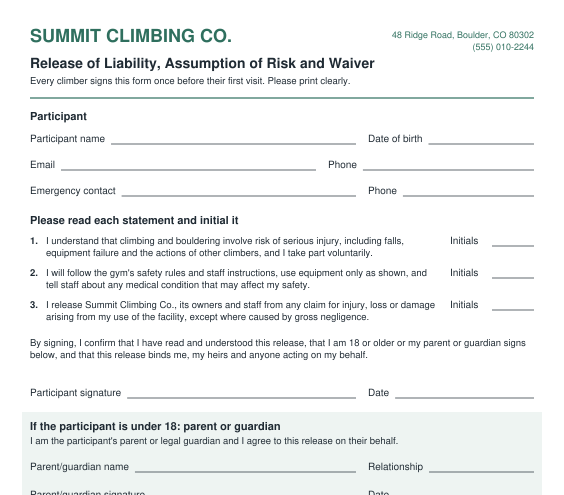
- طريقة العمل: تبني قالب مغلف من ملف PDF، مع دور لكل موقّع والحقول موضوعة على الصفحة، ثم تنشئ منه PowerForm. يعطيك PowerForm رابطًا تضعه على موقعك أو في رسالة بريد إلكتروني.
- تجربة الموقّع: يُدخل الموقّع اسمه وبريده الإلكتروني، ثم يملأ ملف PDF نفسه ويوقّعه في شاشة التوقيع في Docusign. على الهاتف، يعني ذلك العمل على صفحة مصممة للورق.
- ما رأيناه: عند بناء القالب، لم تضع ميزة اكتشاف الحقول بالذكاء الاصطناعي في Docusign إلا 2 من أصل 15 حقلًا، ووضعت توقيع المشارك على دور ولي الأمر. وضعنا الحقول الـ 13 الأخرى يدويًا. لم تكن PowerForms مفعّلة في حساب Business Pro الخاص بنا: قالت الصفحة "Contact your admin to get started"، ويقول منتدى Docusign إن عليك أن تطلب ذلك من الدعم. لذا فإن ما نقوله هنا عن جانب الموقّع مأخوذ من وثائق Docusign.
- المزايا: جزء من Docusign الذي تثق به شركات كثيرة وتدفع مقابله أصلًا؛ ويعمل مع القوالب التي لديك.
- العيوب: تبني القالب أولًا؛ ويوقّع الموقّعون على صفحة مصممة للورق؛ وكل PowerForm يبدؤه أحدهم يستهلك مغلفًا، حتى لو تراجع عنه (الاقتباس في الأعلى).
- الخطة: Business Pro أو أعلى، $40 لكل مستخدم شهريًا بفوترة سنوية، مع 100 مغلف لكل مستخدم سنويًا.
- يناسب: الفرق التي تدير اتفاقياتها أصلًا على قوالب Docusign.
Docusign Web Forms
- طريقة العمل: تنشئ Web Form من قالب مغلف، أو من الصفر لجمع البيانات فقط. يحوّل Docusign حقول القالب إلى أسئلة، وبعد إرسال النموذج، يرسل الإجابات في مغلف للتوقيع.
- تجربة الموقّع: ينقر الموقّع على Start ويجيب عن صفحة واحدة من الأسئلة ويراجع ملخصًا، ثم يوقّع ملف PDF المعبأ في شاشة التوقيع لدى Docusign. ويصف Docusign نماذج Web Forms بأنها مناسبة للهاتف المحمول، مع منطق شرطي.
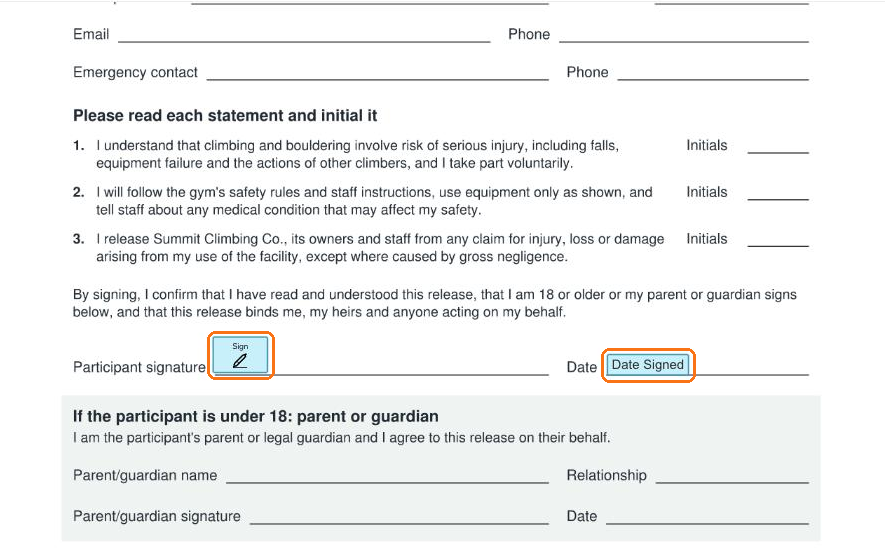
- ما رأيناه: لم يُنشأ Web Form إلا بعد أن جاء المشارك أولًا في ترتيب التوقيع وأصبحت لـ 4 مربعات نصية تسميات بيانات وصفية، مدرجة في ملف للتنزيل. في النموذج الذي أنشأه Docusign، كان اسم ولي الأمر وبريده الإلكتروني مطلوبين. فاضطر مشاركنا البالغ إلى اختلاق واحد، ثم ظل المغلف ينتظر ولي الأمر ذاك، فلم يكتمل إقرار الإعفاء الخاص بالبالغ أبدًا.
- المزايا: نموذج موجّه قبل المستند؛ ولا يُستهلك المغلف إلا بعد إرسال النموذج.
- العيوب: يحتاج إلى القالب نفسه أولًا، إضافة إلى إعداد إضافي؛ ويجب أن يوقّع كل موقّع على القالب، لذا يحتاج ولي الأمر الذي يوقّع للقاصرين فقط إلى قالب ثانٍ.
- الخطة: Business Pro أو أعلى، وهي الخطة نفسها التي تتطلبها PowerForms.
- الأنسب لـ: المؤسسات المشتركة بالفعل في Business Pro التي تريد استقبالًا موجّهًا للبيانات قبل مستند يوقّعه الجميع.
Formesign PDF Signature
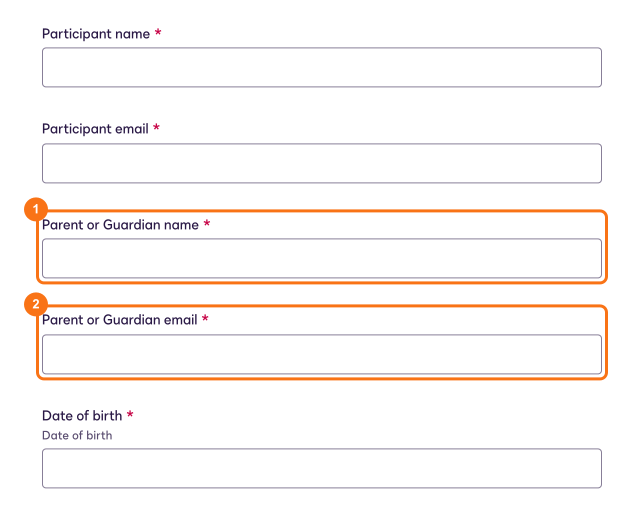
- طريقة العمل: ترفع ملف PDF. يقرأ Formesign الصفحة ويضع مربعًا على كل فراغ ويجد الموقّعين ويعطيك رابطًا قابلًا لإعادة الاستخدام. يصبح كل رد ملف PDF موقّعًا مستقلًا. الخطوات، مع لقطات الشاشة، موجودة في كيف تحوّل ملف PDF إلى نموذج يمكن للناس توقيعه.
- الاختيار الأساسي: Yes, keep my PDF exactly as it is يعطيك ملف PDF موقّعًا مطابقًا لملفك الأصلي. وNo, turn it into a form I can edit يعطيك نموذجًا يتبع ملف PDF الموقّع منه التخطيط الجديد؛ وهذا المسار هو Form signature من Formesign.
- تجربة الموقّع: يقرأ الموقّع ملف PDF، ويملؤه كنموذج بحجم الهاتف تظهر فيه كل عبارة كاملة، ثم يراجع ملف PDF المعبأ ويرسله. افتراضيًا، يسجّل كل موقّع الدخول بحساب Google أولًا؛ اضبط Verify identity في التوقيع على Not required للموقّعين الذين ليس لديهم حساب Google.
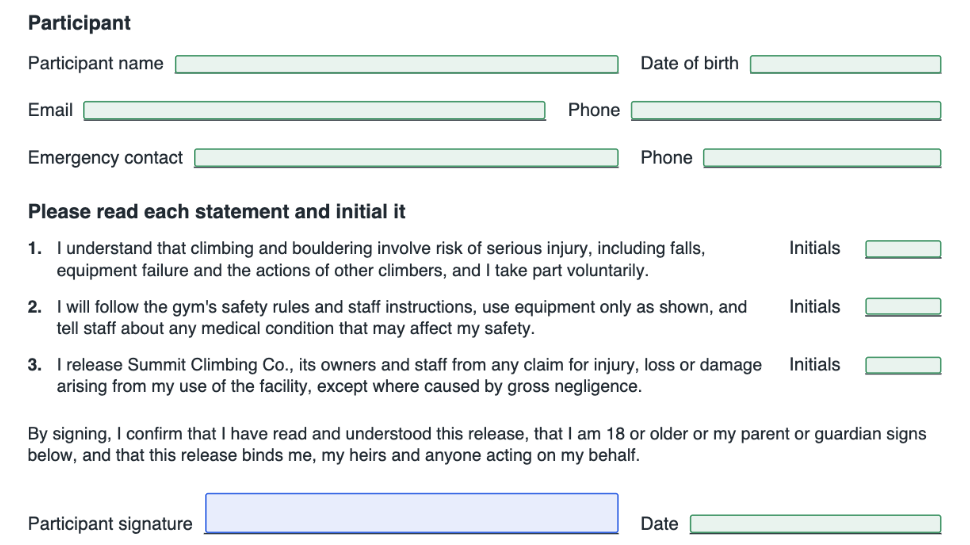
- ما رأيناه: وُضعت الحقول الـ 15 كلها وسُمّيت بأسماء تسمياتها، ووُجد الموقّعان كلاهما وعُلِّم ولي الأمر كاختياري لأن القسم خاص بالمشاركين دون 18 عامًا. ترك مشاركنا البالغ خانة ولي الأمر فارغة، واكتمل المستند على أنه موقّع من الجميع.
- المزايا: لا قالب لتبنيه؛ يبدأ من ملف PDF الذي لديك؛ خيارا التخطيط كلاهما متاحان؛ تُحفظ ملفات PDF الموقّعة في Google Drive أو تُرسل بالبريد الإلكتروني.
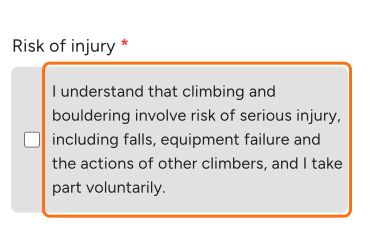
- العيوب: تتحول الأحرف الأولى في ملف PDF إلى مربع اختيار بجانب كل عبارة؛ تسجيل الدخول بحساب Google مفعّل حتى توقفه؛ تسمح خطة Basic بـ 5 نماذج؛ يمكن أن يصل ملف PDF إلى 6 صفحات.
- الخطة: Basic بسعر $18 شهريًا مع الفوترة السنوية مقابل 100 رد شهريًا، Premium بسعر $28 مقابل 200، Business بسعر $38 مقابل 300. اطّلع على الأسعار.
- الأنسب لـ: المؤسسات الصغيرة والمتوسطة التي تريد بسرعة رابط توقيع يعمل من ملف PDF موجود.
جدول المقارنة
| Docusign PowerForms | Docusign Web Forms | Formesign PDF Signature | |
|---|---|---|---|
| رابط عام قابل لإعادة الاستخدام | نعم | نعم | نعم |
| يبدأ من ملف PDF الخاص بك | عبر قالب | عبر قالب | نعم، ارفعه |
| قالب يجب بناؤه أولًا | نعم | نعم | لا |
| الحقول التي وُضعت نيابة عنك في اختبارنا | 2 من 15 | 2 من 15 | 15 من 15 |
| ملف PDF موقّع بالتخطيط الأصلي | نعم | نعم | نعم |
| نموذج بحجم الهاتف للموقّع | لا، يعمل الموقّع على ملف PDF | نعم | نعم |
| عدة موقّعين | نعم | نعم | نعم |
| موقّع ثانٍ عند الحاجة فقط | ممكن، بحسب إجابة في أحد المنتديات | لا، في اختبارنا | نعم |
| ملف PDF موقّع لكل موقّع | نعم | نعم | نعم |
| سجل التدقيق | Certificate of completion | Certificate of completion | Certificate of Completion |
| يلزم حساب للموقّع | لا | لا | تسجيل الدخول بحساب Google افتراضيًا؛ يمكن إيقافه |
| تذهب النسخ الموقّعة إلى | Docusign والبريد الإلكتروني | Docusign والبريد الإلكتروني | Google Drive والبريد الإلكتروني |
| متى يُستهلك الرصيد | عندما يبدأ الموقّع، حتى لو تراجع | عند إرسال النموذج | عند إرسال رد |
| الخطة، مع الفوترة السنوية | Business Pro: $40 لكل مستخدم شهريًا، 100 مغلف لكل مستخدم سنويًا | Basic: $18 شهريًا، 100 رد شهريًا | |
الوصول العام مقابل هوية الموقّع
- Docusign PowerForms: أي شخص لديه الرابط يستطيع فتحه. في وضع Direct، لا يتحقق Docusign من البريد الإلكتروني الذي يكتبه الموقّع، وتقول إرشادات Docusign نفسها إن هذا يجعل إثبات هوية الموقّع صعبًا. في وضع Email، يرسل Docusign بالبريد الإلكتروني رمزًا يُدخله الموقّع أولًا.
- Docusign Web Forms: كان إعداد الوصول في Web Form الخاص بنا Public، ويتيح لك Docusign تغييره لاحقًا. ويأتي اسم الموقّع وبريده الإلكتروني مما يكتبه في النموذج.
- Formesign: أي شخص لديه الرابط أو رمز QR يستطيع فتحه. عند ضبط Verify identity على Google Sign-in، يرتبط كل توقيع بحساب Google. ومع Not required، تسجّل Certificate of Completion الموقّع عبر رابط مشترك على أنه Anonymous.
أيها تختار؟
- اختر PowerForms إذا كانت اتفاقياتك موجودة بالفعل في قوالب Docusign ويوقّع بضعة أشخاص في الشهر من رابط.
- اختر Web Forms إذا كنت مشتركًا في Business Pro، وتريد أسئلة قبل المستند ويوقّع كل موقّع على القالب دائمًا.
- اختر Formesign إذا كنت تريد أن تبدأ من ملف PDF الخاص بك، أو تحتاج إلى موقّع ثانٍ في بعض الأحيان فقط أو تتوقع موقّعين كثيرين في الشهر.
- إقرارات تُوقَّع على الهواتف عند الباب: Formesign، مع رمز QR على المكتب ونموذج بحجم الهاتف وولي أمر للقاصرين فقط.
- مستندات الموارد البشرية أو المستندات القانونية التي يجب أن تحافظ على تخطيطها كما هو: أي من الثلاثة يحافظ على تخطيط ملف PDF؛ PowerForms إذا كان فريق الموارد البشرية يستخدم Docusign أصلًا، وFormesign مع Yes, keep my PDF exactly as it is إن لم يكن كذلك.
- تسجيلات عامة بأعداد كبيرة: Formesign، إذ تغطي خطة Basic السنوية فيه حتى 1,200 رد مقابل $216، في حين يعطيك مقعد Business Pro واحد 100 مغلف مقابل $480.
- فريق يدفع أصلًا مقابل Docusign Business Pro: جرّب Web Forms أولًا؛ فالنموذج المتروك لا يستهلك مغلفًا.
الأسئلة الشائعة
ما الفرق بين PowerForms وWeb Forms؟
هل يمكن للناس التوقيع دون إنشاء حساب؟
هل يحصل كل موقّع على ملف PDF موقّع خاص به؟
هل يمكنني وضع رابط التوقيع على موقعي؟
هل يمكن أن يكون الموقّع الثاني اختياريًا؟
ملخص
حوّل ملف PDF إلى رابط واحد يستطيع أي شخص توقيعه.
ارفع ملف PDF وراجع الحقول التي يضعها Formesign، دون قالب تبنيه أولًا. شارك الرابط فيصبح كل رد ملف PDF موقّعًا مستقلًا.