مربعات الاختيار
"تحديد حد 5 إجابات في سؤال الخيارات المتعددة"- Google Docs Editors Community
عندما تسأل عن الخيارات التي تنطبق، يتيح سؤال مربعات الاختيار للناس تحديد أكثر من خيار، لكن لا شيء يمنعهم من تحديد كل المربعات. يستطيع Google Forms تحديد العدد، لكن القاعدة موجودة تحت "التحقق من صحة الرد" في قائمة السؤال وكثير من أصحاب النماذج لا يعثرون عليها أبدًا. في Formfacade تضيف سؤال مربعات الاختيار وتضبط Select at least أو Select at most أو Select exactly في قاعدة التحقق الخاصة به، فلا يستطيع الناس تحديد إلا العدد الذي تسمح به. ويمكنك أيضًا إضافة خيار Other للإجابات التي لم تدرجها.
إليك طريقة إضافته. استورد نموذجك من Google Forms واتبع الخطوات أدناه.
كيف تنشئ سؤال مربعات اختيار؟
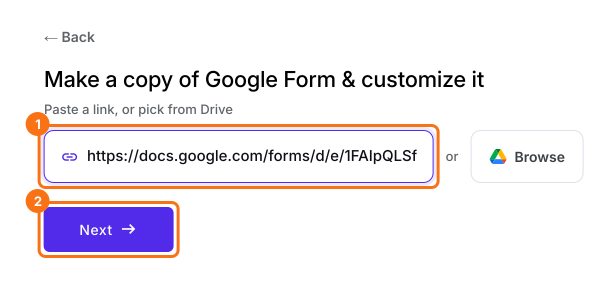
- انقر على استيراد نموذجك من Google Forms. في الصفحة التي تفتح، الصق رابط نموذجك من Google Forms أو انقر على Browse لاختياره، ثم انقر على Next. يفتح نموذجك على تبويب "Preview".
- انقر على تبويب "Edit"

- انقر على أيقونة + (Add field) في شريط الأدوات على اليمين وأدخل سؤالك
- اختر Checkboxes من قائمة أنواع الأسئلة
- اكتب خيار الإجابة الأول في المربع الأول، ثم انقر على Add Option واكتب الخيار التالي. كرّر ذلك لكل خيار إجابة.
- فعّل زر التبديل Required لجعل هذا السؤال إلزاميًا كما هو موضح أدناه
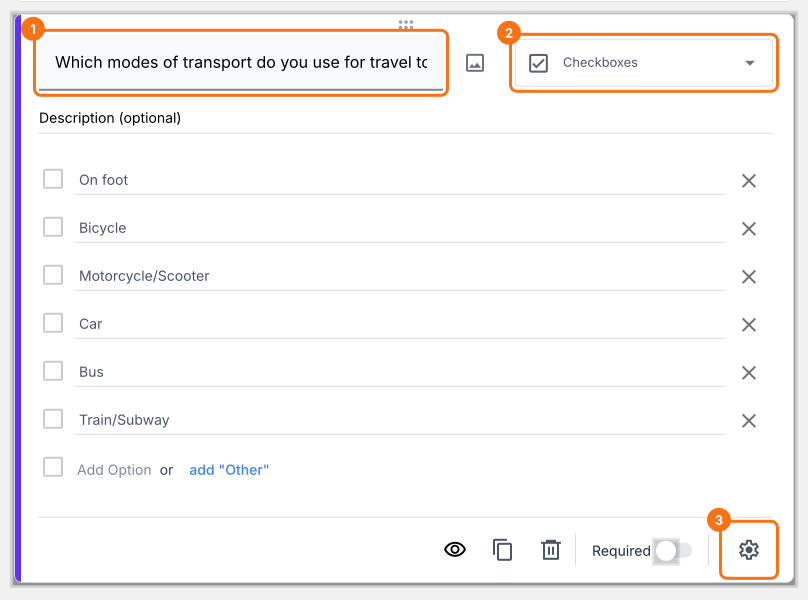
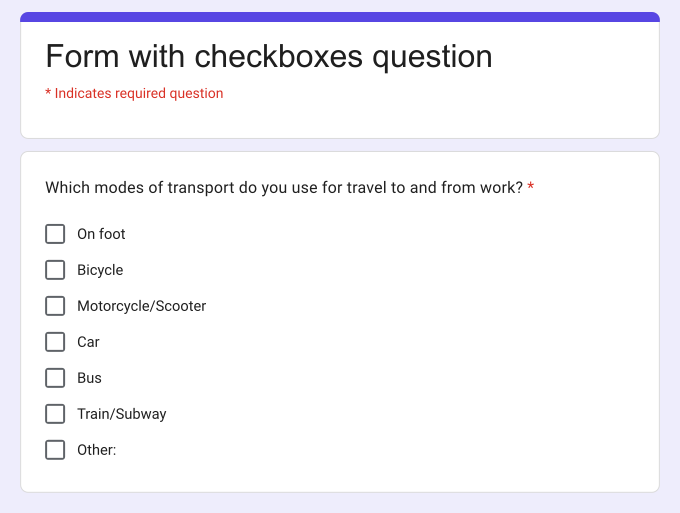
سؤال مربعات اختيار بخيارات إجابة محددة مسبقًا
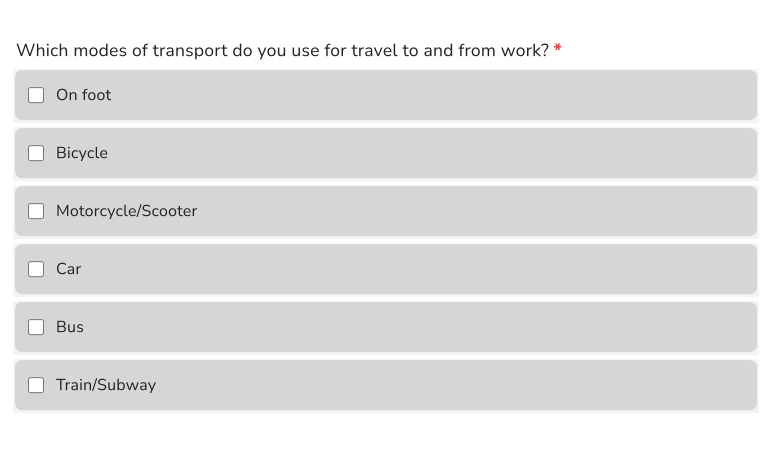
كيف أضيف "Other" كخيار؟
- انقر على أيقونة + (Add field) في شريط الأدوات على اليمين
- اختر Checkboxes من قائمة أنواع الأسئلة
- اكتب خيار الإجابة الأول في المربع الأول، ثم انقر على Add Option واكتب الخيار التالي. كرّر ذلك لكل خيار إجابة.
- انقر على رابط add "Other" كما هو موضح أدناه
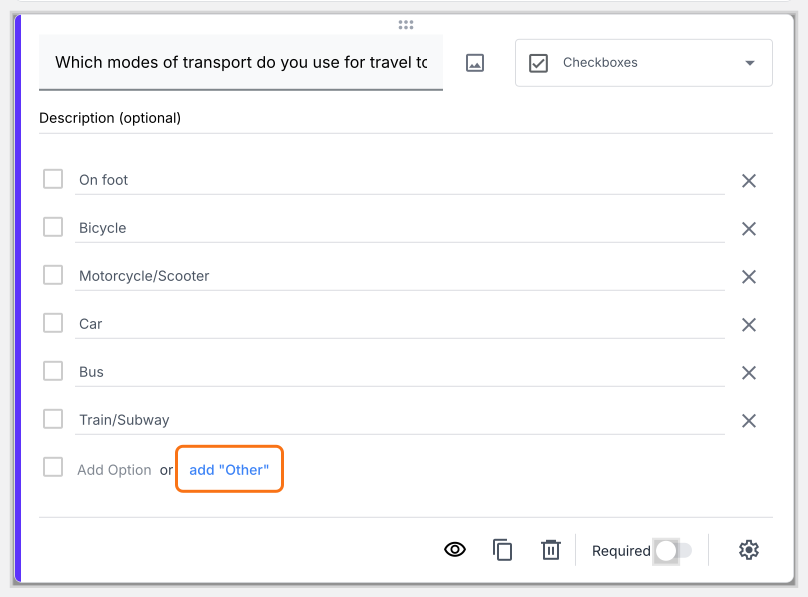
سؤال مربعات اختيار مع خيار "Other"
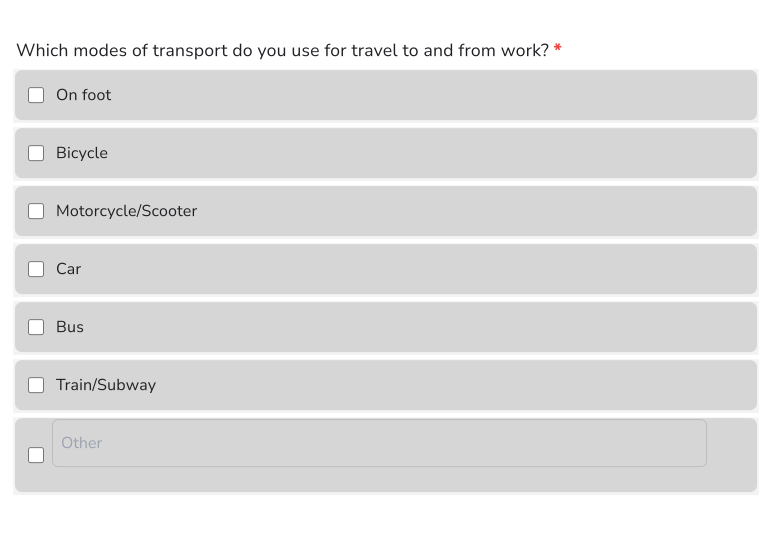
كيف تحدد عدد خيارات الإجابة التي يمكن للمستخدمين اختيارها في سؤال مربعات الاختيار؟
الخيار Select at least
- انقر على أيقونة + (Add field) في شريط الأدوات على اليمين
- اختر Checkboxes من قائمة أنواع الأسئلة
- اكتب خيار الإجابة الأول في المربع الأول، ثم انقر على Add Option واكتب الخيار التالي. كرّر ذلك لكل خيار إجابة.
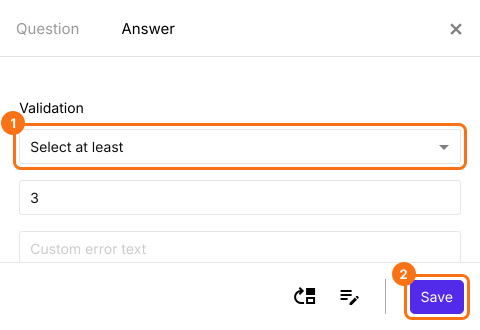
- انقر على أيقونة ⚙️ في أسفل يمين السؤال، ثم اختر تبويب "Answer" وانقر على Configure تحت Validation
- اختر Select at least وأدخل أقل عدد من الإجابات يجب تحديده
- انقر على Save
الخيار Select at most
- انقر على أيقونة + (Add field) في شريط الأدوات على اليمين
- اختر Checkboxes من قائمة أنواع الأسئلة
- اكتب خيار الإجابة الأول في المربع الأول، ثم انقر على Add Option واكتب الخيار التالي. كرّر ذلك لكل خيار إجابة.
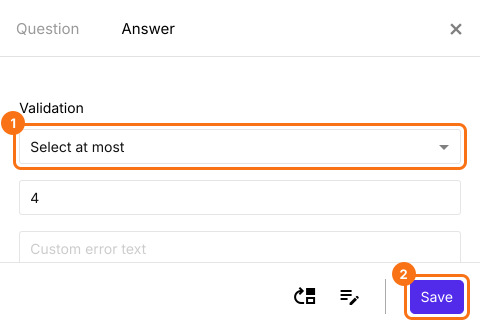
- انقر على أيقونة ⚙️ في أسفل يمين السؤال، ثم اختر تبويب "Answer" وانقر على Configure تحت Validation
- اختر Select at most وأدخل أكبر عدد من الإجابات يمكن تحديده
- انقر على Save
الخيار Select exactly
- انقر على أيقونة + (Add field) في شريط الأدوات على اليمين
- اختر Checkboxes من قائمة أنواع الأسئلة
- اكتب خيار الإجابة الأول في المربع الأول، ثم انقر على Add Option واكتب الخيار التالي. كرّر ذلك لكل خيار إجابة.
- انقر على أيقونة ⚙️ في أسفل يمين السؤال، ثم اختر تبويب "Answer" وانقر على Configure تحت Validation
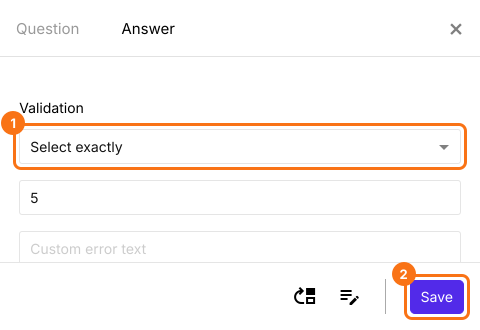
- اختر Select exactly وأدخل العدد الدقيق من الإجابات الذي يجب تحديده
- انقر على Save
ملخص
أضف مربعات اختيار إلى نموذجك في Google Forms. وحدّد كم مربعًا يختارون.
استورد نموذجك من Google Forms وأضف سؤال Checkboxes واختر Select at most أو قاعدة أخرى تحت Validation، فلا يحدد الناس إلا العدد الذي تسمح به.